Keyboard ও Essential Keys
Keyboard-এর important key groups চিনে common computer operations ও text entry-তে প্রয়োজন অনুযায়ী ব্যবহার করতে পারবে।
Computer-এ লেখা, সংখ্যা ও বিভিন্ন command দেওয়ার জন্য Keyboard অন্যতম প্রধান input device। Keyboard-এ অনেক Key থাকলেও শুরুতেই সব Key মুখস্থ করার প্রয়োজন নেই। কোন Key কোথায় থাকে এবং দৈনন্দিন কাজে প্রয়োজনীয় Keyগুলো কী কাজ করে—এগুলো চিনে ব্যবহার করতে পারলেই Keyboard ব্যবহারের শক্ত ভিত্তি তৈরি হবে।
Keyboard-এর basic layout

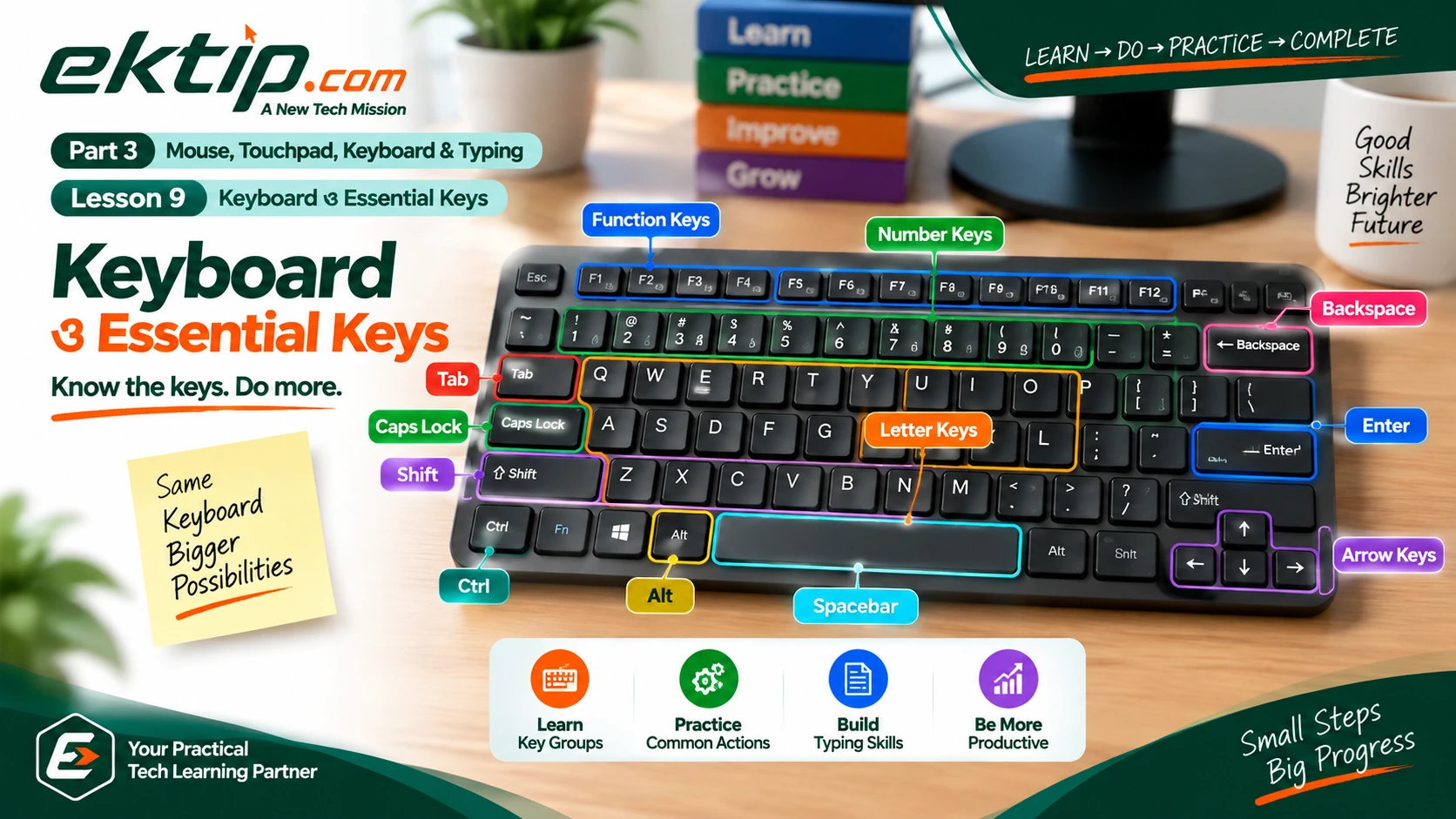
সাধারণ Keyboard-এ Keyগুলো কাজ অনুযায়ী কয়েকটি অংশে সাজানো থাকে। মাঝের বড় অংশে Letter ও Number Key থাকে। এর চারপাশে Spacebar, Enter, Backspace, Shift, Caps Lock, Tab, Ctrl ও Alt-এর মতো প্রয়োজনীয় Key পাওয়া যায়। সাধারণত ডান দিকে Arrow Key এবং Keyboard-এর ওপরের দিকে Function Key থাকে।
খেয়াল করুন: Desktop Keyboard ও Laptop Keyboard-এর আকার এবং কিছু Key-এর অবস্থান ভিন্ন হতে পারে। Laptop-এ জায়গা বাঁচানোর জন্য কিছু Key ছোট হতে পারে বা একাধিক কাজ একই Key-এর সঙ্গে যুক্ত থাকতে পারে।
Letter ও Number Keys

Letter Keys হলো A থেকে Z পর্যন্ত অক্ষরের Key। English text লেখার সময় এগুলো ব্যবহার করা হয়। বাংলা Keyboard layout বা বাংলা typing software ব্যবহার করলে একই Keyboard-এর Keyগুলো বাংলা অক্ষর লেখার কাজেও ব্যবহৃত হতে পারে।
Number Keys দিয়ে 0 থেকে 9 পর্যন্ত সংখ্যা লেখা যায়। Keyboard-এর ওপরের সারিতে সাধারণত Number Key থাকে। কিছু full-size Keyboard-এ ডান পাশে আলাদা Numeric Keypadও থাকে।
সহজ Practice: কোনো নিরাপদ text entry area-তে নিজের নামের কয়েকটি Letter এবং 12345 লিখে দেখুন। লক্ষ্য করুন, যে Key চাপছেন সেই অনুযায়ী Screen-এ অক্ষর বা সংখ্যা দেখা যাচ্ছে।
Spacebar ও Enter

Spacebar
Keyboard-এর নিচের দিকে থাকা লম্বা Keyটি হলো Spacebar। লেখার সময় দুটি Word-এর মধ্যে ফাঁকা জায়গা দিতে এটি ব্যবহার করা হয়।
যেমন My Computer লিখতে My লেখার পর একবার Spacebar চাপলে একটি Space তৈরি হবে, এরপর Computer লেখা যাবে।
Enter
Text লেখার সময় Enter চাপলে সাধারণত নতুন Line বা Paragraph শুরু হয়। আবার বিভিন্ন জায়গায় কোনো নির্বাচিত action চালু বা confirm করতেও Enter ব্যবহার হতে পারে।
তাই Enter-এর কাজ সব জায়গায় এক নয়। আপনি কোথায় কাজ করছেন তার ওপর এর কাজ নির্ভর করতে পারে।
Backspace ও Delete
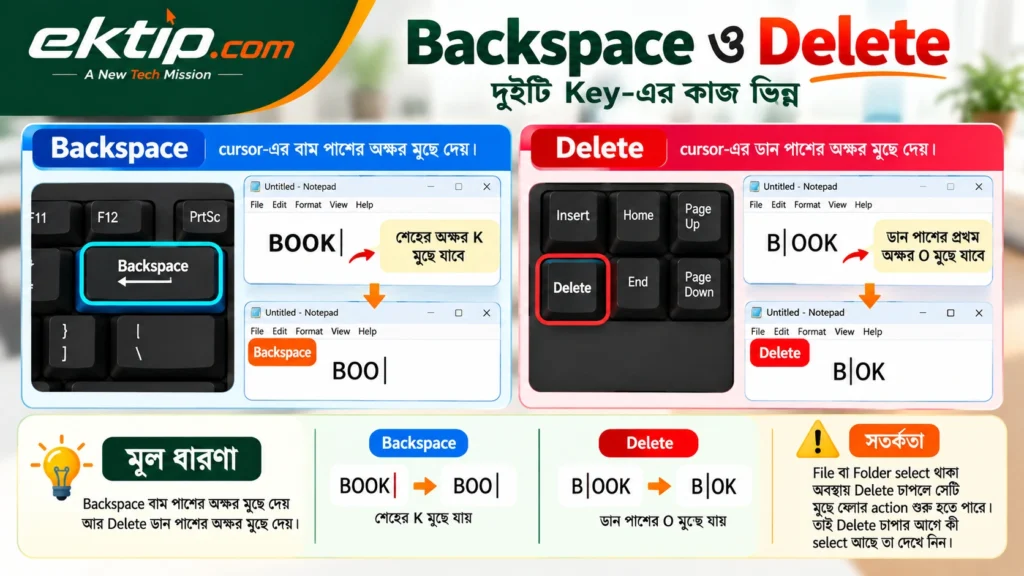
Backspace এবং Delete দুটিই কিছু সরানোর কাজে ব্যবহৃত হয়, কিন্তু text editing-এর সময় এদের কাজের দিক আলাদা।
যেমন, BOOK লেখার শেষে cursor থাকলে Backspace চাপলে শেষের K মুছে যাবে। আর cursor যদি B ও প্রথম O-এর মাঝখানে থাকে, Delete চাপলে cursor-এর ডান পাশের প্রথম O মুছে যাবে।
সতর্কতা: File বা Folder selected থাকা অবস্থায় Delete চাপলে সেটি মুছে ফেলার action শুরু হতে পারে। তাই Delete চাপার আগে কী selected আছে তা দেখে নিন।
Shift ও Caps Lock

Shift
Shift সাধারণত অন্য একটি Key-এর সঙ্গে ধরে ব্যবহার করা হয়। ছোট হাতের English Letter লেখার অবস্থায় Shift ধরে Letter Key চাপলে বড় হাতের Letter লেখা যায়।
যেমন, Shift ধরে A চাপলে A বড় হাতের অক্ষর লেখা যায়। Number Key-এর ওপর দেখানো কিছু symbol লেখার সময়ও সাধারণত Shift ব্যবহার করা হয়। যেমন অনেক Keyboard layout-এ Shift + 1 চাপলে ! লেখা হয়।
Caps Lock
Caps Lock চালু থাকলে English Letter সাধারণত বড় হাতের অক্ষরে লেখা হয়। আবার Caps Lock চাপলে এটি বন্ধ করা যায়।
পার্থক্য মনে রাখুন: একটি বা অল্প কয়েকটি Capital Letter প্রয়োজন হলে Shift সুবিধাজনক। একটানা অনেক Capital Letter লেখার প্রয়োজন হলে Caps Lock ব্যবহার করা যায়।
Tab ও Arrow Keys
Tab
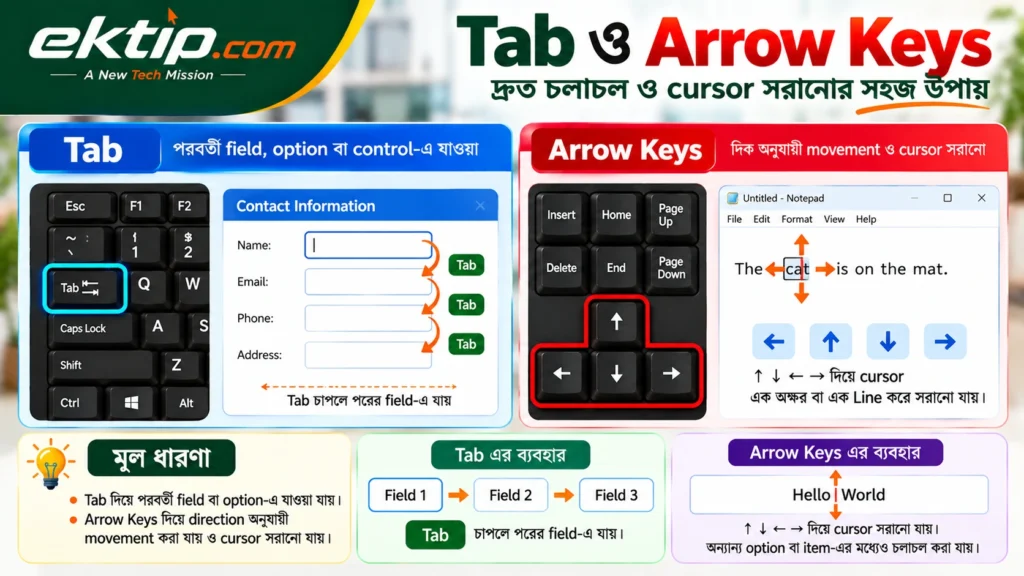
Tab বিভিন্ন জায়গায় পরবর্তী field, option বা control-এ যাওয়ার কাজে ব্যবহৃত হতে পারে। যেমন কোনো Form পূরণের সময় একটি field থেকে পরের field-এ যেতে Tab ব্যবহার করা যায়। Text লেখার কিছু জায়গায় এটি নির্দিষ্ট পরিমাণ ফাঁকা জায়গা বা indentation তৈরিতেও ব্যবহৃত হয়।
Arrow Keys
↑ ↓ ← → হলো Arrow Keys। এগুলো দিয়ে direction অনুযায়ী movement করা যায়। Text লেখার সময় cursor-কে এক অক্ষর বা এক Line করে সরানোর মতো কাজে Arrow Keys খুব দরকারি। অন্য কিছু জায়গায় option বা item-এর মধ্যে চলাচলের কাজেও এগুলো ব্যবহার করা যায়।
Ctrl ও Alt সম্পর্কে basic ধারণা

Ctrl এবং Alt সাধারণত অন্য Key-এর সঙ্গে মিলিয়ে বিভিন্ন command বা shortcut দেওয়ার কাজে ব্যবহৃত হয়। শুধু Ctrl বা Alt চাপলে অধিকাংশ দৈনন্দিন কাজে কোনো সম্পূর্ণ action হয় না; অন্য Key-এর সঙ্গে combination তৈরি করলে নির্দিষ্ট কাজ করা যায়।
উদাহরণ হিসেবে Ctrl + C হলো বহুল ব্যবহৃত একটি Keyboard Shortcut। এখানে Ctrl ধরে C চাপা হয়। এই Lesson-এ মূল লক্ষ্য হলো Ctrl ও Alt Key চিনে রাখা এবং এগুলো যে অন্য Key-এর সঙ্গে ব্যবহার করা হয়—সেই basic ধারণা তৈরি করা।
মনে রাখুন: Keyboard Shortcut-এর কাজ software ও context অনুযায়ী ভিন্ন হতে পারে। তাই কোনো Key combination ব্যবহারের আগে সেটি কী কাজ করে তা জানা দরকার।
Function ও অন্যান্য Special Keys
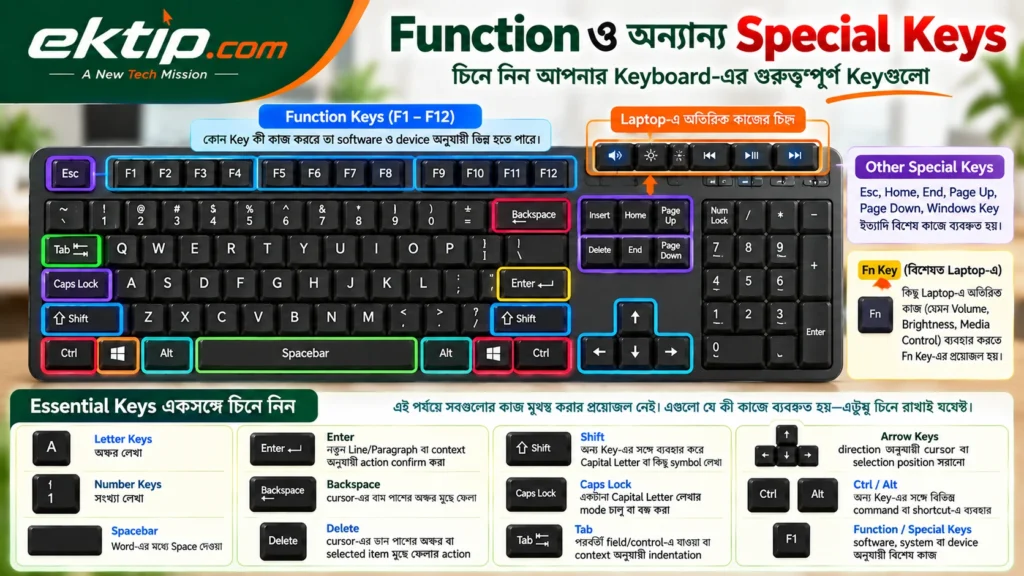
Keyboard-এর ওপরের দিকে সাধারণত F1 থেকে F12 পর্যন্ত Key দেখা যায়। এগুলোকে Function Keys বলা হয়। কোন Function Key কী করবে তা Windows, software এবং Laptop model অনুযায়ী ভিন্ন হতে পারে।
Laptop-এ Function Keyগুলোর সঙ্গে Volume, Brightness বা Media Control-এর মতো অতিরিক্ত কাজের চিহ্নও থাকতে পারে। কিছু Laptop-এ এসব কাজ ব্যবহার করতে Fn Key-এর প্রয়োজন হয়, আবার কিছু Laptop-এ সরাসরি Function Key চাপলেই অতিরিক্ত কাজটি হতে পারে।
Keyboard-এ Esc, Windows Key, Home, End, Page Up বা Page Down-এর মতো আরও Special Key থাকতে পারে। এখনই সবগুলোর কাজ মুখস্থ করার প্রয়োজন নেই। এই পর্যায়ে এগুলো যে বিশেষ কাজে ব্যবহৃত Key—এটুকু চিনে রাখাই যথেষ্ট।
Essential Keys একসঙ্গে চিনে নিন

Lesson অনুশীলন
একটি নিরাপদ text entry area খুলে নিচের কাজগুলো করুন।
- Keyboard-এ Letter Keys, Number Keys, Spacebar, Enter, Backspace, Delete, Shift, Caps Lock, Tab, Arrow Keys, Ctrl ও Alt খুঁজে বের করুন।
- নিজের নাম লিখুন, Spacebar দিয়ে একটি Space দিন এবং কয়েকটি Number লিখুন।
- Enter চাপ দিয়ে নতুন Line-এ আরেকটি ছোট বাক্য লিখুন।
- ইচ্ছাকৃতভাবে একটি অতিরিক্ত Letter লিখে Backspace ব্যবহার করে সেটি মুছুন। এরপর text-এর মাঝখানে cursor রেখে Delete-এর কাজ লক্ষ্য করুন।
- Shift ধরে একটি Capital Letter লিখুন। এরপর Caps Lock চালু করে কয়েকটি Capital Letter লিখে আবার Caps Lock বন্ধ করুন।
- Arrow Keys ব্যবহার করে text cursor ডানে, বামে, ওপরে ও নিচে সরিয়ে দেখুন।
- Keyboard-এর ওপরের দিকে Function Keys এবং আপনার Keyboard-এ থাকা কয়েকটি Special Key খুঁজে দেখুন। এখনই সেগুলোর সব কাজ মুখস্থ করার চেষ্টা করবেন না।
এই Lesson-এর ধারণা ও অনুশীলন শেষ করলে Keyboard-এর basic layout এবং প্রয়োজনীয় Key groups চিনতে পারবেন। নিয়মিত practice করলে Letter ও Number লেখা, Space দেওয়া, নতুন Line তৈরি, ভুল অক্ষর মুছে ফেলা, Capital Letter লেখা এবং Arrow Keys দিয়ে cursor সরানোর মতো common কাজগুলো আরও স্বাভাবিকভাবে করতে পারবেন।