
Mouse ব্যবহার
Mouse ব্যবহার করে common pointer-based computer actions confidently করতে পারবে।
Computer Screen-এ কোনো কিছু দেখানো, নির্বাচন করা, খোলা, Menu দেখা, Page scroll করা বা কোনো item এক জায়গা থেকে অন্য জায়গায় সরানোর জন্য Mouse খুব গুরুত্বপূর্ণ একটি Input Device। এই Lesson-এ Mouse-এর প্রয়োজনীয় অংশগুলো চিনে Pointer নড়ানো থেকে শুরু করে Left Click, Double Click, Right Click, Scroll, Click and Drag এবং basic selection হাতে-কলমে practice করব।
Mouse-এর প্রয়োজনীয় অংশগুলো চিনুন
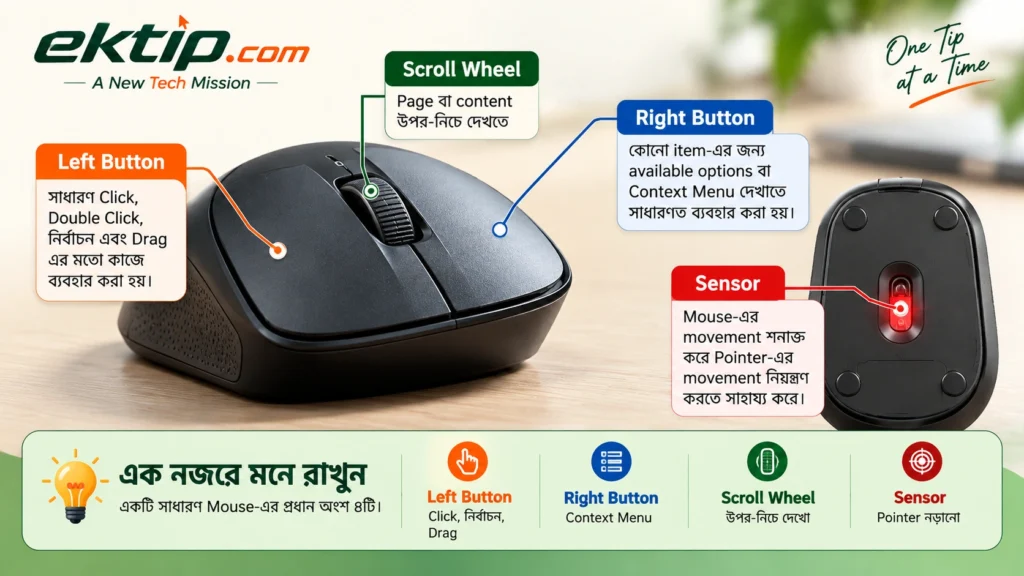
একটি সাধারণ Mouse-এ মূলত Left Button, Right Button এবং মাঝখানে Scroll Wheel থাকে। Mouse-এর নিচে একটি Sensor থাকে, যা Mouse-এর movement শনাক্ত করে Screen-এর Pointer নড়াতে সাহায্য করে।
Pointer নড়ানো
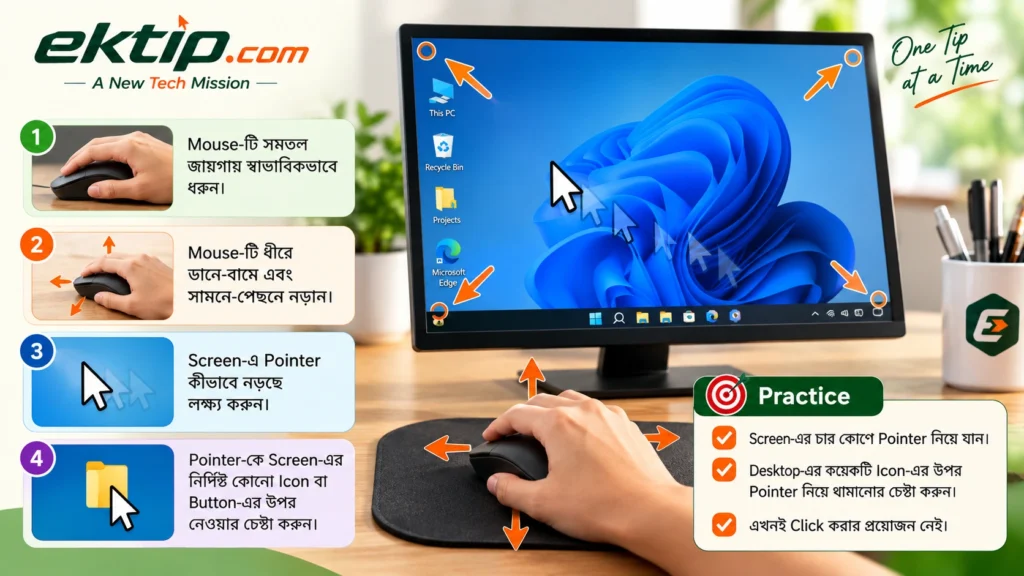
Mouse নড়ালে Screen-এ একটি ছোট চিহ্ন নড়ে। এটিই Pointer। কোনো Button, Icon, Menu বা অন্য item-এর সঙ্গে কাজ করার আগে সাধারণত Pointer-কে সেই item-এর ওপর নিতে হয়।
- Mouse-টি সমতল জায়গায় স্বাভাবিকভাবে ধরুন।
- Mouse-টি ধীরে ডানে-বামে এবং সামনে-পেছনে নড়ান।
- Screen-এ Pointer কীভাবে নড়ছে লক্ষ্য করুন।
- Pointer-কে Screen-এর নির্দিষ্ট কোনো Icon বা Button-এর ওপর নেওয়ার চেষ্টা করুন।
Practice: Screen-এর চার কোণে Pointer নিয়ে যান। এরপর Desktop-এর কয়েকটি Icon-এর ওপর Pointer নিয়ে থামানোর চেষ্টা করুন—এখনই Click করার প্রয়োজন নেই।
Left Click

Mouse-এর Left Button একবার চাপ দিয়ে ছেড়ে দেওয়াকে সাধারণভাবে Left Click বা শুধু Click বলা হয়। এটি Computer-এ সবচেয়ে বেশি ব্যবহৃত Mouse actionগুলোর একটি।
Click দিয়ে কোনো item নির্বাচন করা, Button চাপা বা কোনো option বেছে নেওয়ার মতো কাজ করা যায়। কোন জায়গায় Click করছেন তার ওপর ফলাফল নির্ভর করে।
- Pointer-কে যে item-এ Click করতে চান তার ওপর নিন।
- Left Button একবার চাপুন।
- সঙ্গে সঙ্গে Button ছেড়ে দিন এবং Screen-এ কী পরিবর্তন হলো দেখুন।
Double Click

Double Click মানে Left Button দ্রুত পরপর দুইবার Click করা। Windows Desktop বা File Explorer-এ কোনো Folder বা File খোলার মতো কাজে Double Click commonly ব্যবহৃত হয়।
Double Click করার সময় Mouse বেশি নড়াবেন না। Pointer item-এর ওপর রেখে দ্রুত Click → Click করুন। দুই Click-এর মাঝে বেশি সময় হলে Computer সেটিকে দুটি আলাদা Click হিসেবে ধরতে পারে।
মনে রাখুন: সব জায়গায় Double Click প্রয়োজন হয় না। অনেক Button, Menu ও web link একবার Click করলেই কাজ করে। তাই কাজ অনুযায়ী Click বা Double Click ব্যবহার করুন।
Right Click
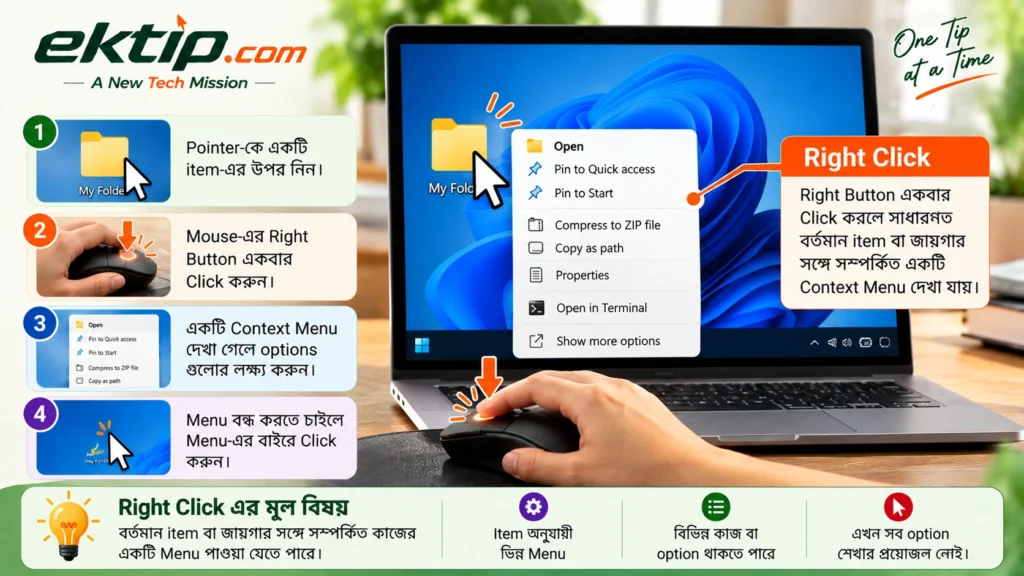
Mouse-এর Right Button একবার চাপলে সাধারণত Pointer যেখানে আছে সেই item বা জায়গার সঙ্গে সম্পর্কিত একটি Context Menu দেখা যায়। এই Menu-তে available কিছু কাজ বা option থাকতে পারে।
- Pointer-কে একটি পরিচিত item-এর ওপর নিন।
- Right Button একবার Click করুন।
- একটি Menu দেখা গেলে optionsগুলো লক্ষ্য করুন।
- কোনো option ব্যবহার করতে না চাইলে Menu-এর বাইরে Click করে Menu বন্ধ করুন।
Right Click-এর উদ্দেশ্য এখন সব option শেখা নয়। মূল বিষয় হলো—Right Click করলে বর্তমান item বা জায়গার সঙ্গে সম্পর্কিত কাজের একটি Menu পাওয়া যেতে পারে।
Scroll

কোনো Page বা content Screen-এর মধ্যে পুরোটা দেখা না গেলে Scroll Wheel ব্যবহার করে ওপরের বা নিচের অংশ দেখা যায়। Browser, Document, Settings এবং অনেক App-এ Scroll নিয়মিত ব্যবহার করতে হয়।
- এমন একটি Page খুলুন যেখানে নিচের দিকে আরও content আছে।
- Scroll Wheel নিজের দিক থেকে সামনের দিকে ঘুরিয়ে এক দিকের movement দেখুন।
- এবার বিপরীত দিকে ঘুরিয়ে Page-এর movement লক্ষ্য করুন।
- ছোট ছোট movement দিয়ে Scroll নিয়ন্ত্রণ করার practice করুন।
Click and Drag
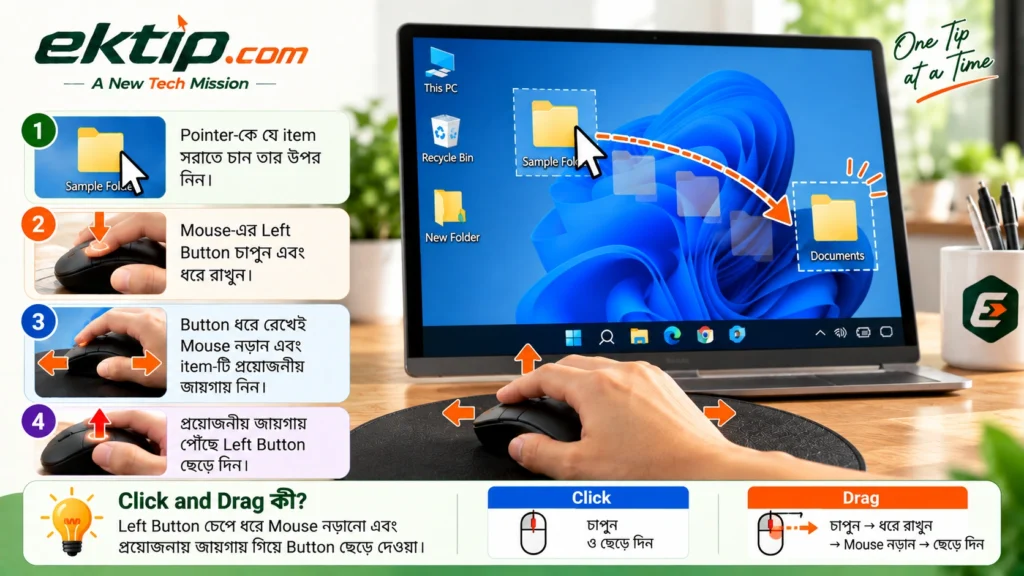
Click and Drag হলো কোনো item-এর ওপর Left Button চেপে ধরে Mouse নড়ানো এবং প্রয়োজনীয় জায়গায় গিয়ে Button ছেড়ে দেওয়া।
এটি কোনো item সরানো বা নির্দিষ্ট জায়গা নির্বাচন করার মতো কাজে ব্যবহার হতে পারে। Drag করার সময় মূল পার্থক্য হলো—Left Button সঙ্গে সঙ্গে ছেড়ে না দিয়ে চেপে ধরে Mouse নড়াতে হয়।
- Pointer-কে যে item বা জায়গা থেকে Drag শুরু করবেন সেখানে নিন।
- Left Button চাপুন এবং ধরে রাখুন।
- Button ধরে রেখেই Mouse নড়ান।
- প্রয়োজনীয় জায়গায় পৌঁছে Left Button ছেড়ে দিন।
সহজভাবে: Click = চাপুন ও ছেড়ে দিন। Drag = চাপুন → ধরে রাখুন → Mouse নড়ান → ছেড়ে দিন।
Mouse দিয়ে basic selection

Computer-এ কোনো item-এর ওপর কাজ করার আগে অনেক সময় সেটি Select করতে হয়। সাধারণভাবে কোনো File, Folder বা Desktop Icon-এর ওপর একবার Click করলে সেটি selected অবস্থায় দেখা যেতে পারে।
- Pointer-কে একটি পরিচিত File, Folder বা Desktop Icon-এর ওপর নিন।
- একবার Left Click করুন।
- Itemটি visually highlighted বা selected হয়েছে কি না দেখুন।
- অন্য একটি item-এ Click করে selection কীভাবে পরিবর্তিত হয় লক্ষ্য করুন।
কোনো Document বা text area-তে Mouse দিয়ে Drag করলে text-এর একটি অংশও Select করা যায়। এখন শুধু selection-এর মূল ধারণাটি practice করুন—বিস্তারিত text editing পরবর্তী প্রয়োজনীয় learning-এর সঙ্গে করা যাবে।
Mouse actions একসঙ্গে practice করুন
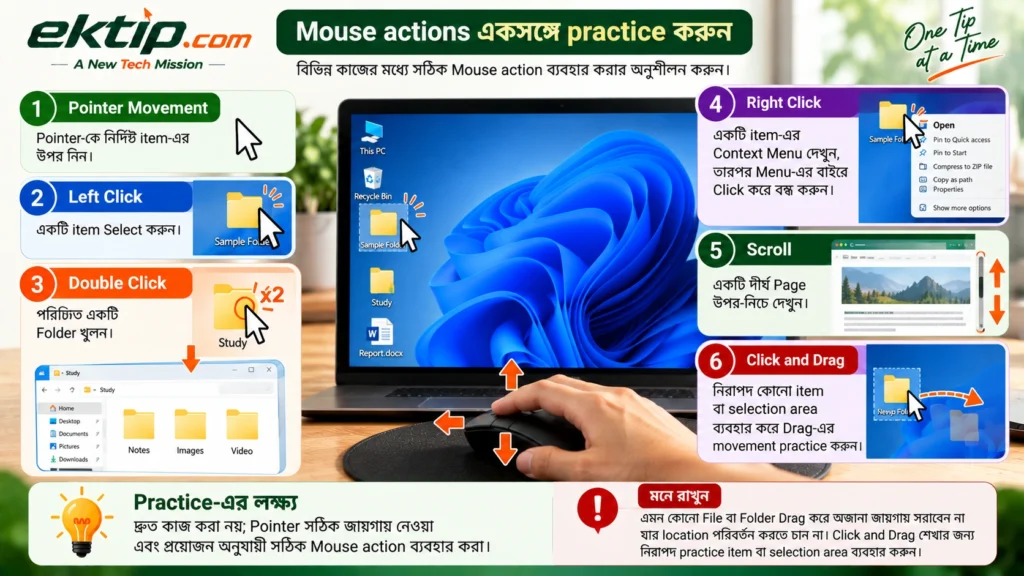
আলাদা আলাদা action বোঝার পর এবার কয়েকটি পরিচিত কাজের মধ্যে সেগুলো একসঙ্গে practice করুন। লক্ষ্য দ্রুত কাজ করা নয়; Pointer সঠিক জায়গায় নেওয়া এবং প্রয়োজন অনুযায়ী সঠিক Mouse action ব্যবহার করা।
Practice-এর সময়: এমন কোনো File বা Folder Drag করে অজানা জায়গায় সরাবেন না যার location পরিবর্তন করতে চান না। Click and Drag শেখার জন্য নিরাপদ practice item বা selection area ব্যবহার করুন।
Lesson অনুশীলন
নিচের কাজগুলো নিজে করে দেখুন। প্রতিটি action ধীরে এবং ঠিকভাবে করতে পারাই এখন মূল লক্ষ্য।
- Pointer-কে Screen-এর চার কোণে এবং কয়েকটি নির্দিষ্ট Icon-এর ওপর নিয়ে যান।
- একটি পরিচিত item-এ Left Click করে Select করুন।
- একটি পরিচিত Folder-এ Double Click করে খুলুন।
- একটি item-এ Right Click করে Context Menu দেখুন এবং কোনো পরিবর্তন না করে Menu বন্ধ করুন।
- একটি দীর্ঘ Page Scroll করে ওপর-নিচে দেখুন।
- নিরাপদ practice area-তে Click and Drag এবং basic selection কয়েকবার practice করুন।
এই Lesson-এর কাজগুলো practice করলে আপনি Mouse-এর প্রয়োজনীয় অংশ চিনতে এবং Pointer Movement, Left Click, Double Click, Right Click, Scroll, Click and Drag ও basic selection-এর common actions ব্যবহার করতে পারবেন।