Computer Ports ও Device Connection
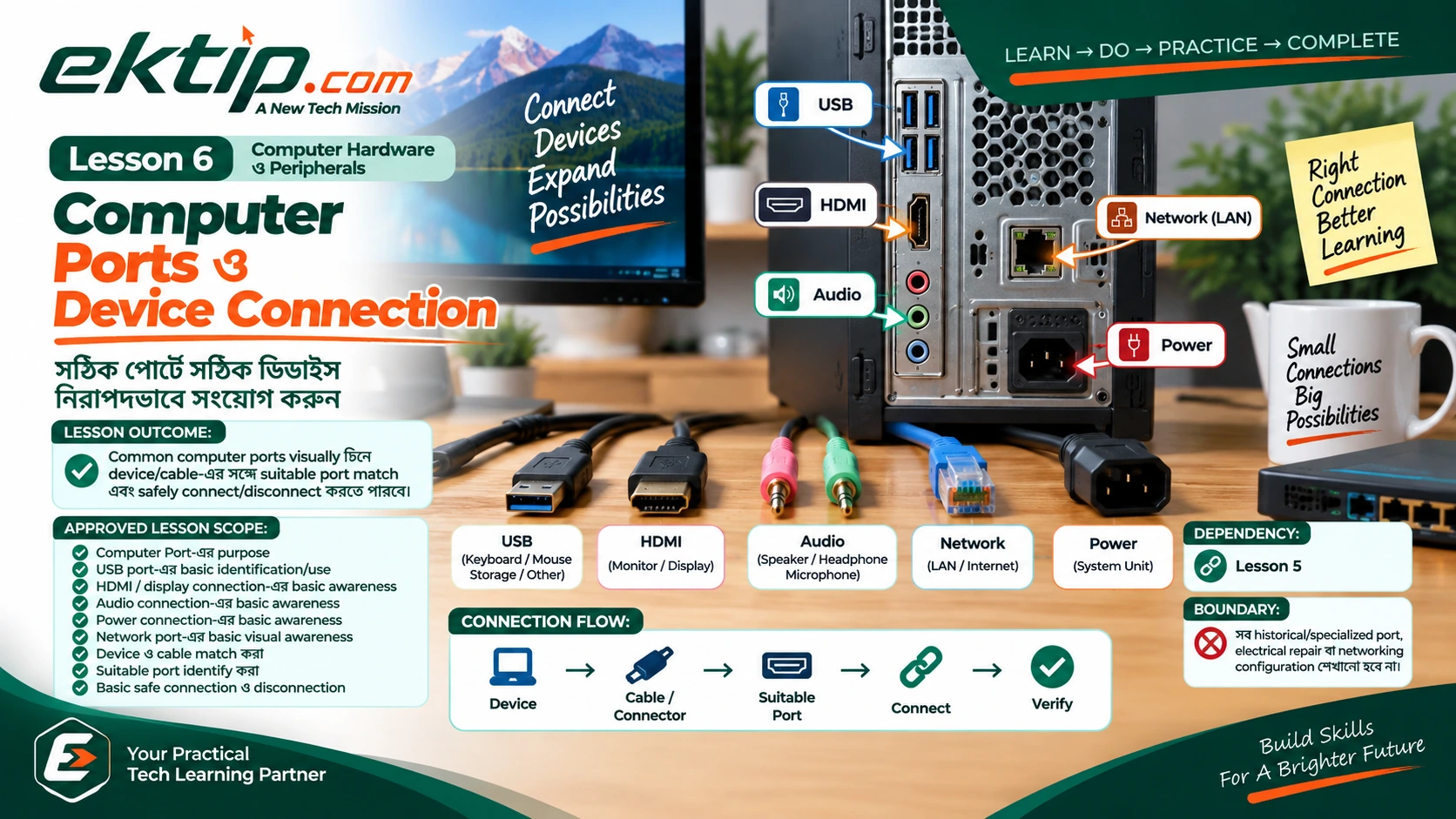
Common computer ports visually চিনে device/cable-এর সঙ্গে suitable port match এবং safely connect/disconnect করতে পারবে।
আগের Lesson-এ আমরা Monitor, Keyboard, Mouse, Printer, Speaker, Webcam ও Microphone-এর মতো common Hardware ও Peripheral Device চিনেছি। External Device ব্যবহার করতে হলে অনেক সময় সেটিকে Computer-এর উপযুক্ত Port-এর সঙ্গে connect করতে হয়। এই Lesson-এ আমরা common Port চিনব, Device ও Cable/Connector-এর সঙ্গে suitable Port match করব এবং নিরাপদভাবে connect ও disconnect করার basic পদ্ধতি শিখব।
Connection Flow
Device → Cable/Connector → Suitable Port → Connect → Verify
Computer Port কী এবং কেন প্রয়োজন?
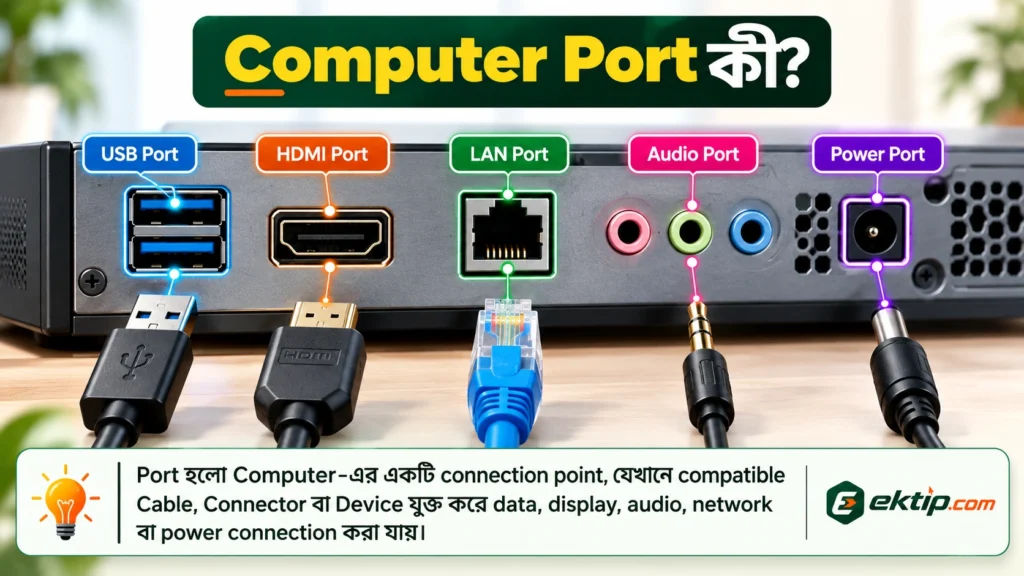
Port হলো Computer-এর এমন একটি connection point, যেখানে compatible Cable, Connector বা Device যুক্ত করা যায়। Port-এর মাধ্যমে Computer-এর সঙ্গে বিভিন্ন Device-এর data, display, audio, network বা power connection তৈরি হতে পারে।
সব Connector সব Port-এ বসে না। তাই কোনো Cable connect করার আগে Connector-এর shape ও Port-এর shape মিলিয়ে suitable Port চিনতে হবে। শুধু দেখতে কাছাকাছি মনে হচ্ছে বলে জোর করে কোনো Connector ঢোকানো উচিত নয়।
USB Port
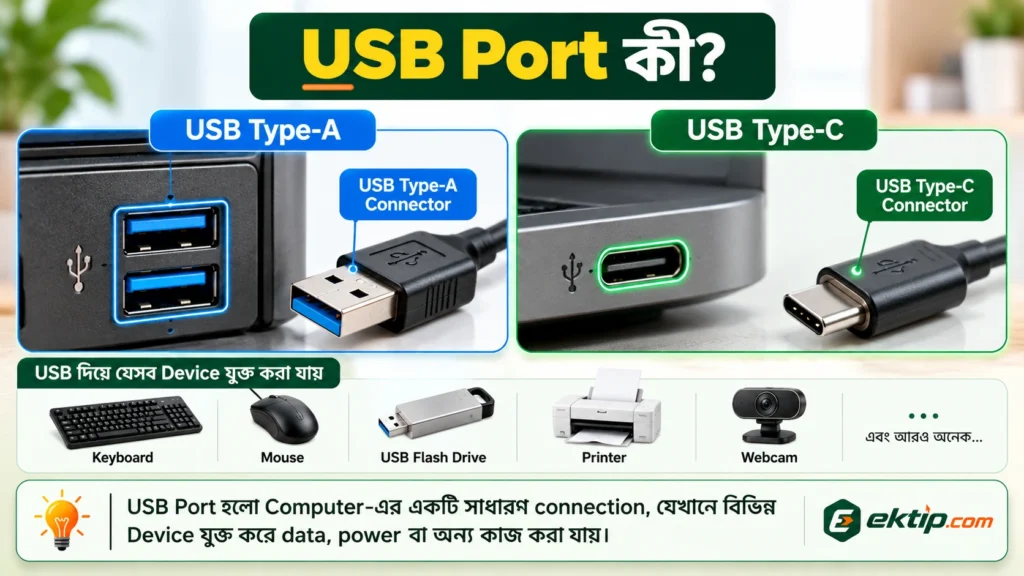
USB Computer-এর সবচেয়ে common connectionগুলোর একটি। Keyboard, Mouse, USB Flash Drive, Printer, Webcam এবং আরও অনেক Device USB connection ব্যবহার করতে পারে।
Common Computer-এ আপনি চওড়া আয়তাকার USB Type-A Port দেখতে পারেন। আবার অনেক নতুন Laptop ও Device-এ ছোট, পাতলা ও দুই দিক সমান ধরনের USB Type-C Port দেখা যায়।
মনে রাখুন: USB Port দেখতে একই ধরনের হলেও সব USB Port বা Cable-এর capability এক নয়। এই Lesson-এ আমাদের লক্ষ্য হলো common USB connection চিনে compatible Connector সঠিকভাবে match করা।
HDMI ও common Display Connection
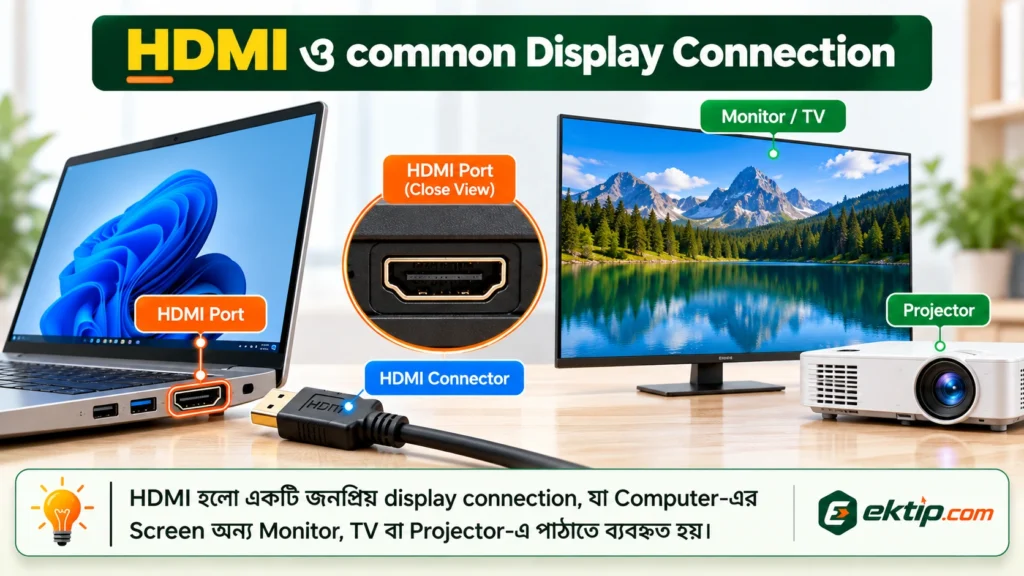
Computer-এর Screen অন্য Monitor, TV বা Projector-এ দেখানোর জন্য display connection ব্যবহার করা হয়। HDMI একটি খুব পরিচিত display connection, যা সাধারণত digital Video এবং Audio বহন করতে পারে।
HDMI Connector-এর একটি নির্দিষ্ট shape আছে এবং সেটি matching HDMI Port-এ connect করতে হয়। Computer ও Display Device-এর ধরন অনুযায়ী অন্য display connection-ও থাকতে পারে। এই Lesson-এ সব ধরনের display port শেখার প্রয়োজন নেই—common HDMI connection চিনতে পারাই মূল লক্ষ্য।
Audio Connection

Headphone, Speaker বা Microphone-এর জন্য Computer-এ Audio Port থাকতে পারে। পরিচিত 3.5 mm Audio Connector ছোট গোলাকার plug-এর মতো এবং matching Audio Port-এ connect হয়।
কোনো Computer-এ Headphone ও Microphone-এর জন্য আলাদা Port থাকতে পারে, আবার কোনো Device-এ একটি combined Audio Port থাকতে পারে। তাই Port-এর পাশে থাকা Headphone, Microphone বা Headset-এর symbol থাকলে সেটি দেখে purpose বোঝার চেষ্টা করুন।
Power Connection
Computer বা Laptop চালানো এবং প্রয়োজন হলে Battery charge করার জন্য Power Connection ব্যবহৃত হয়। Device অনুযায়ী Power Connector-এর shape ও type ভিন্ন হতে পারে।
সতর্কতা: Power Connector জোর করে ঢোকাবেন না এবং শুধু Connector দেখতে মিলে গেলেই কোনো অজানা Charger বা Power Adapter ব্যবহার করবেন না। Device-এর জন্য উপযুক্ত Power Adapter/Charger ব্যবহার করুন।
Network Port
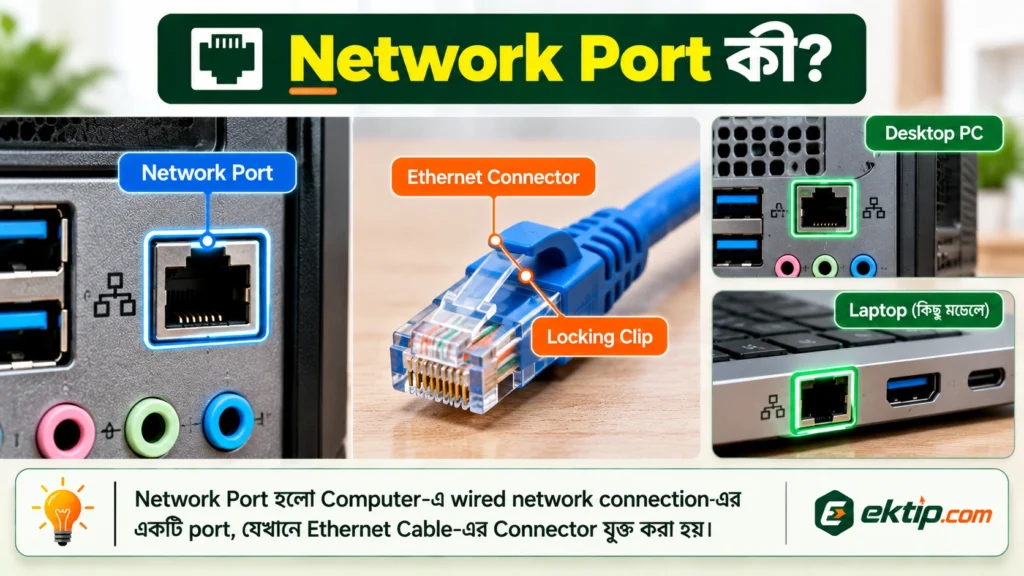
অনেক Desktop এবং কিছু Laptop-এ wired network connection-এর জন্য Ethernet/Network Port থাকে। এতে সাধারণত Ethernet Cable-এর Connector যুক্ত করা হয়।
Network Port সাধারণ USB Port-এর তুলনায় আলাদা shape-এর এবং Ethernet Connector-এ সাধারণত একটি ছোট locking clip থাকে। এই Lesson-এ Network configure করা শেখানো হচ্ছে না; শুধু Port ও matching Connector visually চিনে রাখাই প্রয়োজন।
Device, Cable/Connector ও Suitable Port কীভাবে match করবেন?
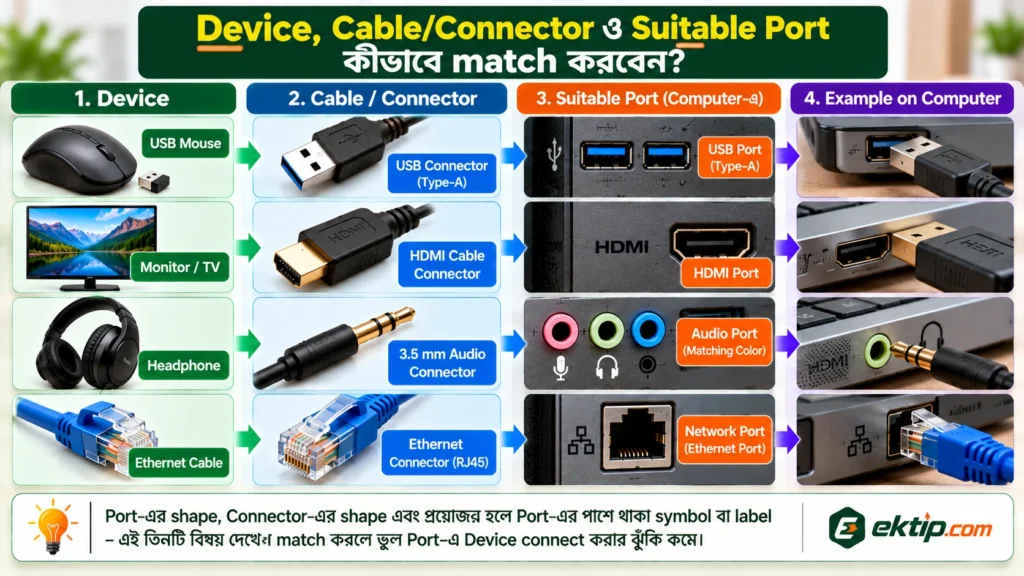
কোনো Device connect করার আগে শুধু Port খুঁজলেই হবে না। আগে বুঝতে হবে Deviceটি কোন ধরনের Cable বা Connector ব্যবহার করছে, তারপর Computer-এ সেই Connector-এর suitable Port খুঁজতে হবে।
Port-এর shape, Connector-এর shape এবং প্রয়োজন হলে Port-এর পাশে থাকা symbol বা label—এই তিনটি বিষয় দেখে match করলে ভুল Port-এ Device connect করার ঝুঁকি কমে।
Device safely connect করার পদ্ধতি

এখন পুরো Connection Flow ব্যবহার করি:
- Device চিনুন: কোন Device connect করবেন এবং সেটি কী কাজে লাগে তা নিশ্চিত করুন।
- Cable/Connector দেখুন: Device বা Cable-এর Connector-এর shape ও type লক্ষ্য করুন।
- Suitable Port খুঁজুন: Computer-এ matching Port খুঁজুন। Shape-এর পাশাপাশি symbol বা label থাকলে সেটিও দেখুন।
- Connect করুন: Connector সঠিক orientation-এ রেখে আলতোভাবে Port-এ প্রবেশ করান। অস্বাভাবিক চাপ দেবেন না।
- Verify করুন: Deviceটি Computer-এ কাজ করছে কি না দেখে নিশ্চিত করুন। যেমন, Mouse connect করলে Pointer নড়ছে কি না বা Display connect করলে প্রয়োজনীয় Screen দেখা যাচ্ছে কি না।
সতর্কতা: Connector সহজে না ঢুকলে জোর করবেন না। আবার Port ও Connector-এর shape মিলিয়ে দেখুন এবং orientation সঠিক কি না নিশ্চিত করুন।
Device safely disconnect করার পদ্ধতি
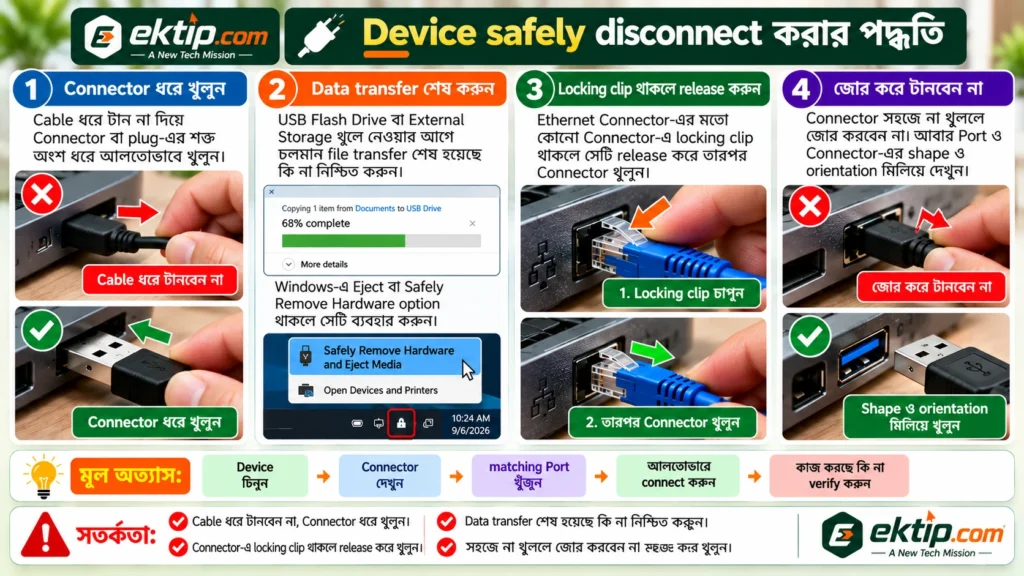
Device disconnect করার সময় Cable ধরে টান না দিয়ে Connector বা plug-এর শক্ত অংশ ধরে আলতোভাবে খুলুন। এতে Cable ও Port-এর ওপর অপ্রয়োজনীয় চাপ পড়ে না।
USB Flash Drive বা External Storage-এর মতো data storage device খুলে নেওয়ার আগে চলমান file transfer শেষ হয়েছে কি না নিশ্চিত করুন। Windows-এ Eject বা Safely Remove Hardware option available থাকলে সেটি ব্যবহার করে Device safely remove করার পর খুলে নেওয়া ভালো।
Ethernet Connector-এর মতো কোনো Connector-এ locking clip থাকলে সেটি release করে তারপর Connector খুলুন। আটকে থাকা Connector জোর করে টানবেন না।
মূল অভ্যাস: আগে Device চিনুন → Connector দেখুন → matching Port খুঁজুন → আলতোভাবে connect করুন → কাজ করছে কি না verify করুন। Disconnect করার সময়ও Connector-এর ধরন বুঝে নিরাপদভাবে খুলুন।
কোন বিষয়গুলো এখন শেখার প্রয়োজন নেই?
Computer-এ আরও অনেক পুরোনো, নতুন বা specialized Port থাকতে পারে। এই Lesson-এ সব historical বা specialized Port মুখস্থ করার প্রয়োজন নেই। একইভাবে electrical repair বা Network configuration-ও এই Lesson-এর অংশ নয়। এখন common Port visually চেনা, Connector match করা এবং basic safe connection/disconnection করতে শেখাই যথেষ্ট।
Lesson অনুশীলন
সম্ভব হলে আপনার Computer বা Laptop-এর পরিচিত Port ও Cable ব্যবহার করে নিচের কাজগুলো করুন। কোনো Connector নিয়ে নিশ্চিত না হলে জোর করে connect করবেন না।
- Computer-এর USB Port visually খুঁজে বের করুন এবং আপনার কাছে থাকা একটি matching USB Connector চিনুন।
- HDMI, Audio, Power বা Network Port-এর মধ্যে আপনার Computer-এ যেগুলো আছে, shape ও symbol দেখে সেগুলো চিনে দেখুন।
- একটি পরিচিত Device নিন এবং Device → Cable/Connector → Suitable Port পর্যন্ত match করুন।
- নিরাপদ একটি পরিচিত Device suitable Port-এ connect করুন এবং Deviceটি কাজ করছে কি না verify করুন।
- তারপর Device-এর ধরন অনুযায়ী নিরাপদভাবে disconnect করুন। Cable ধরে টান না দিয়ে Connector-এর শক্ত অংশ ধরার অভ্যাস করুন।
এই Lesson-এর ধারণা ও ধাপগুলো practice করলে আপনি common USB, HDMI/display, Audio, Power ও Network Port চিনতে, Device ও Connector-এর সঙ্গে suitable Port match করতে এবং basic safe connection ও disconnection অনুসরণ করতে পারবেন।