
Course 1.1 — Computer Fundamentals
Lesson 14
ফাইল এক্সপ্লোরার কী? ফাইল, ফোল্ডার ও ড্রাইভ খুঁজে বের করার নিয়ম
File Explorer খুলে Computer-এর পরিচিত জায়গা, Folder ও Drive নিজে নিজে খুঁজে বের করতে এবং সেগুলোর মধ্যে যাতায়াত করতে পারবে।
Computer-এ সংরক্ষিত File ও Folder খুঁজে দেখতে File Explorer ব্যবহার করা হয়। এই Lesson-এ File Explorer-এর বিভিন্ন অংশ চিনবেন, প্রয়োজনীয় জায়গায় যাবেন এবং Folder ও Drive-এর মধ্যে যাতায়াতের অনুশীলন করবেন।
File Explorer কী এবং কীভাবে খুলবেন?
File Explorer হলো Windows-এর একটি File Management App। এর মাধ্যমে Computer-এর File, Folder ও Storage Drive দেখা এবং প্রয়োজনীয় জায়গায় যাওয়া যায়।
File Explorer খোলার দুটি সহজ উপায়:
- Keyboard দিয়ে: Windows + E চাপুন।
- Start Menu দিয়ে: Start খুলে Search-এ File Explorer লিখুন এবং ফলাফল থেকে App-টি খুলুন।

File Explorer খুললে সাধারণত Home বা Quick access-এর মতো একটি প্রাথমিক জায়গা দেখা যায়। Windows Version ও Settings অনুযায়ী এটি ভিন্ন হতে পারে।
File Explorer-এর প্রধান অংশগুলো চিনুন
File Explorer Window-তে কয়েকটি অংশ নিয়মিত ব্যবহার করতে হয়:
- Navigation Pane: সাধারণত বাম পাশে থাকে। এখান থেকে Home, This PC এবং পরিচিত Folder-এ যাওয়া যায়।
- File List বা Content Area: মাঝের বড় অংশে নির্বাচিত জায়গার File ও Folder দেখা যায়।
- Address Bar: Window-এর ওপরের দিকে বর্তমান Location বা Folder-এর পথ দেখায়।
- Back, Forward ও Up: আগে দেখা জায়গায় ফিরে যাওয়া, সামনে যাওয়া এবং বর্তমান Folder-এর ওপরের স্তরে যাওয়ার Control।
- Search Box: সাধারণত ওপরের ডান দিকে থাকে। বর্তমান Location-এর মধ্যে File বা Folder খুঁজতে ব্যবহার করা যায়।
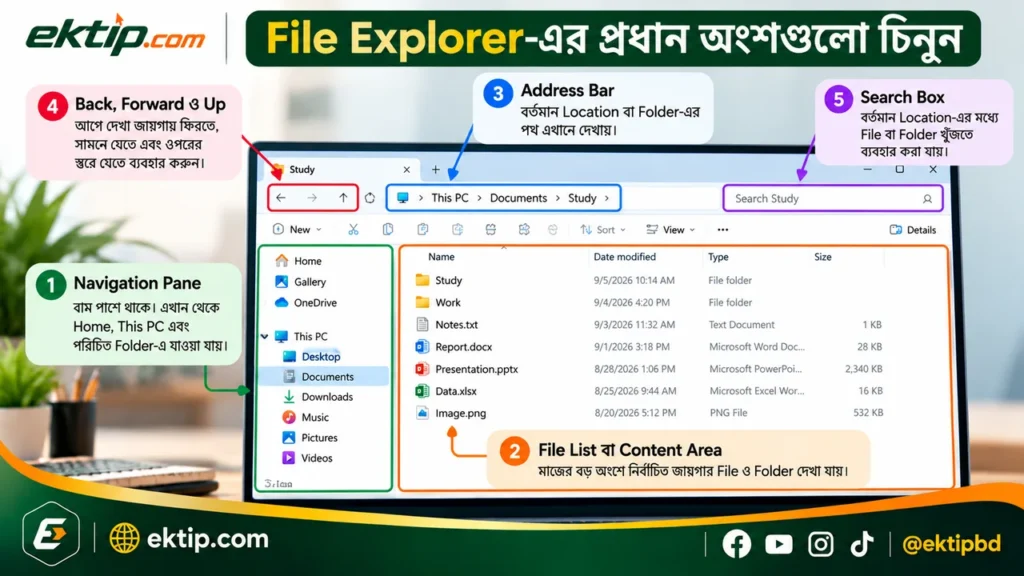
প্রথমে Navigation Pane থেকে একটি Location নির্বাচন করুন। তারপর মাঝের Content Area ও Address Bar-এ কী পরিবর্তন হচ্ছে, লক্ষ্য করুন।
পরিচিত Location ও Drive খুঁজে বের করুন
File Explorer-এ কিছু Location নিয়মিত কাজে লাগে। এগুলোর নাম ও ব্যবহার চিনে রাখুন।
- Home / Quick access: পরিচিত বা সম্প্রতি ব্যবহার করা জায়গায় দ্রুত যাওয়ার সুবিধা দেয়।
- Desktop: Desktop-এ থাকা File ও Folder দেখার জায়গা।
- Documents: Document ও অন্যান্য কাজের File রাখার পরিচিত Folder।
- Downloads: Download করা File সাধারণত এখানে পাওয়া যায়।
- Pictures: ছবি রাখার পরিচিত Folder।
- This PC: Computer-এর Drive এবং সাধারণ Storage Location দেখার জায়গা।

Drive কোথায় পাবেন?
- File Explorer-এর বাম পাশ থেকে This PC নির্বাচন করুন। দেখা না গেলে Navigation Pane-এ নিচের দিকে দেখুন।
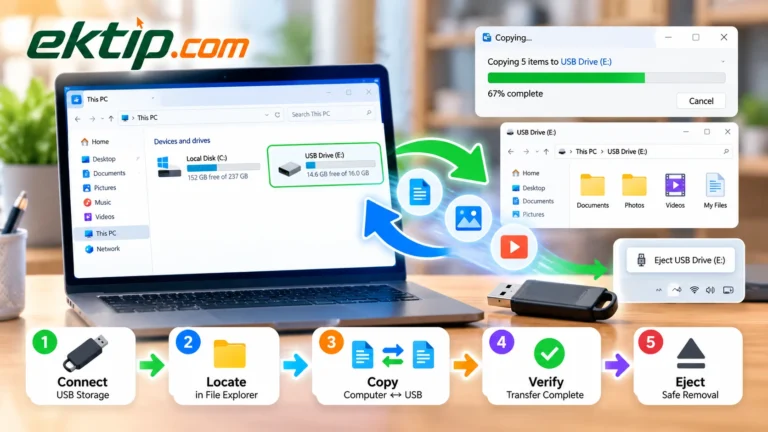
- মূল অংশে Devices and drives-এর মতো একটি বিভাগ খুঁজুন।
- সেখানে Local Disk (C:) বা অন্য Drive-এর নাম দেখা যেতে পারে।
C: সাধারণত Windows থাকা Drive। অন্য Drive থাকলে D:, E: ইত্যাদি নাম দেখা যেতে পারে। তবে সব Computer-এ একই সংখ্যক Drive থাকে না। USB Storage যুক্ত থাকলে সেটিও এখানে দেখা যেতে পারে।
Folder খুলে ভেতরের File দেখুন
একটি Folder-এর ভেতরে আরও Folder ও File থাকতে পারে। Folder-এর মধ্যে এভাবে এক জায়গা থেকে অন্য জায়গায় যাওয়াকে Folder Navigation বলা হয়।
এবার একটি পরিচিত Folder খুলে দেখুন:
- File Explorer-এর Navigation Pane থেকে Documents নির্বাচন করুন।
- Content Area-তে কোনো Folder থাকলে সেটির ওপর Double-click করুন।
- Folder খুললে তার ভেতরের File ও Folder দেখা যাবে।
- Address Bar দেখুন। সেখানে বর্তমানে কোন Folder-এ আছেন, তা বোঝা যাবে।

কোনো Folder-এ File বা Subfolder না থাকলে জায়গাটি খালি দেখা যেতে পারে। এটি স্বাভাবিক। Documents খালি থাকলে Downloads বা Pictures-এর মতো অন্য পরিচিত Location-এ একইভাবে দেখুন।
File ও Folder চিনতে সাধারণত তাদের Name এবং Icon দেখুন। প্রয়োজন হলে File Explorer-এর View Option থেকে Details নির্বাচন করে Name, Date modified, Type ও Size-এর মতো তথ্য দেখতে পারেন। কোন তথ্য দেখাবে, তা File ও View অনুযায়ী ভিন্ন হতে পারে।
Back, Forward ও Up-এর পার্থক্য বুঝুন
Folder-এর মধ্যে যাতায়াত করার সময় এই তিনটি Button খুব কাজে লাগে।
- Back (←): আগে যে Location দেখেছেন, সেখানে ফিরে যায়।
- Forward (→): Back করার পর আগের পরবর্তী Location-এ আবার যেতে সাহায্য করে।
- Up (↑): বর্তমান Folder-এর ঠিক ওপরের স্তর বা Parent Folder-এ নিয়ে যায়।
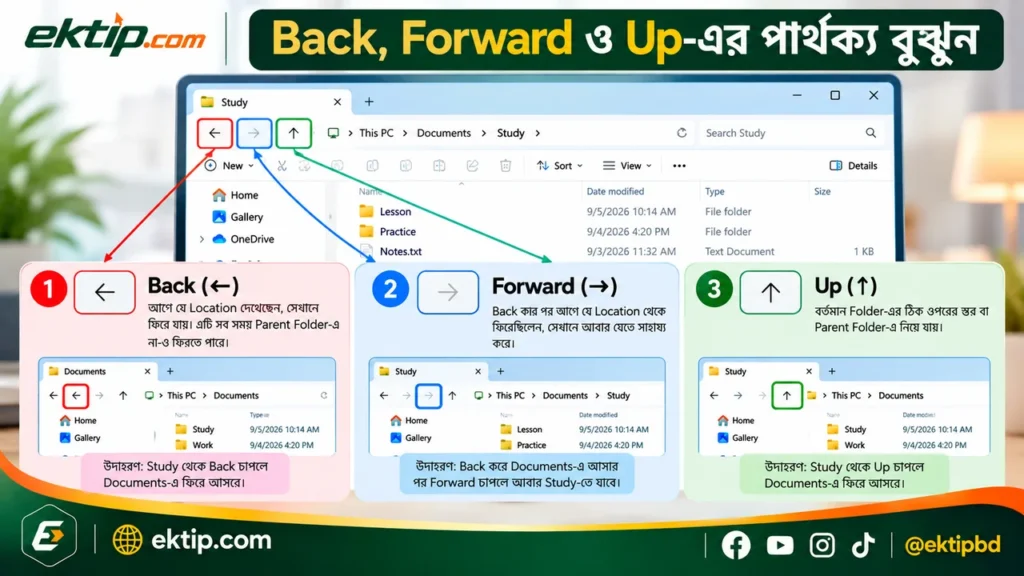
উদাহরণ: ধরুন, Documents-এর ভেতরে Study নামে একটি Folder খুলেছেন।
- Up চাপলে Documents-এ ফিরবেন, কারণ সেটি Study-এর Parent Folder।
- Back চাপলে আগে দেখা Location-এ যাবেন। সেটি সব সময় Parent Folder নাও হতে পারে।
- Forward চাপলে Back করার পর যে Location থেকে ফিরেছিলেন, সেখানে আবার যেতে পারবেন।
বিশেষ করে মনে রাখুন, Back আগের দেখা জায়গায় যায়, আর Up বর্তমান Folder-এর ওপরের স্তরে যায়। তাই দুটো সব সময় একই কাজ করে না।
জ্ঞান যাচাই
প্রতিটি প্রশ্নের উত্তর বেছে নিন। যেকোনো Option-এ Click করলে সঠিক বা ভুল এবং সংক্ষিপ্ত ব্যাখ্যা দেখতে পারবেন।
০১. Keyboard দিয়ে File Explorer খোলার Shortcut কোনটি?
ক. Ctrl + E
সঠিক উত্তর: খ। File Explorer খোলার Shortcut হলো Windows + E।
খ. Windows + E
Keyboard-এর Windows Key ও E একসঙ্গে চাপলে File Explorer খুলবে।
গ. Alt + E
সঠিক উত্তর: খ। File Explorer খোলার জন্য Windows + E চাপতে হয়।
ঘ. Shift + E
সঠিক উত্তর: খ। Windows + E হলো File Explorer খোলার পরিচিত Shortcut।
০২. File Explorer-এর কোন অংশে বর্তমান Location বা Folder-এর Path দেখা যায়?
ক. Navigation Pane
সঠিক উত্তর: গ। Navigation Pane দিয়ে বিভিন্ন Location-এ যাওয়া যায়; বর্তমান Path দেখার প্রধান জায়গা Address Bar।
খ. Search Box
সঠিক উত্তর: গ। Search Box দিয়ে File বা Folder খোঁজা যায়; Path দেখা যায় Address Bar-এ।
গ. Address Bar
Address Bar-এ বর্তমান Location বা Folder-এর Path দেখা যায়। এটি সাধারণত File Explorer Window-এর ওপরের দিকে থাকে।
ঘ. Content Area
সঠিক উত্তর: গ। Content Area-তে নির্বাচিত Location-এর File ও Folder দেখা যায়।
০৩. Computer-এর Drive সাধারণত File Explorer-এর কোথায় পাওয়া যায়?
ক. Downloads
সঠিক উত্তর: খ। Downloads হলো Download করা File রাখার পরিচিত Folder।
খ. This PC
This PC খুললে সাধারণত Devices and drives বিভাগে Local Disk (C:) এবং অন্যান্য Drive দেখা যায়।
গ. Pictures
সঠিক উত্তর: খ। Pictures হলো ছবি রাখার পরিচিত Folder।
ঘ. Search Box
সঠিক উত্তর: খ। Search Box খোঁজার কাজে ব্যবহৃত হয়; Drive দেখার পরিচিত জায়গা This PC।
০৪. Back এবং Up Button-এর প্রধান পার্থক্য কী?
ক. দুটোই সব সময় একই Folder-এ নিয়ে যায়
সঠিক উত্তর: গ। Back আগের দেখা Location-এ যায়, কিন্তু Up বর্তমান Folder-এর Parent Folder-এ যায়।
খ. Back File Delete করে, Up Folder খোলে
সঠিক উত্তর: গ। Back ও Up—দুটিই Navigation-এর জন্য ব্যবহৃত হয়, File Delete করার জন্য নয়।
গ. Back আগের দেখা Location-এ যায়, Up Parent Folder-এ যায়
Back Navigation History অনুযায়ী আগের জায়গায় যায়। Up বর্তমান Folder-এর ঠিক ওপরের স্তরে নিয়ে যায়। তাই ফলাফল সব সময় এক নয়।
ঘ. Back শুধু Drive-এর জন্য, Up শুধু File-এর জন্য
সঠিক উত্তর: গ। Back ও Up-এর কাজ নির্ভর করে Navigation History ও বর্তমান Location-এর ওপর।
০৫. Documents-এর ভেতরে Study Folder খুলেছেন। এবার Study থেকে Documents-এ সরাসরি ফিরতে কোন Button ব্যবহার করবেন?
ক. Forward
সঠিক উত্তর: খ। Forward সাধারণত Back করার পর পরবর্তী দেখা Location-এ যেতে সাহায্য করে।
খ. Up
Documents হলো Study Folder-এর Parent Folder। তাই Up চাপলে সরাসরি Documents-এ ফিরবেন।
গ. Search
সঠিক উত্তর: খ। Search দিয়ে File বা Folder খোঁজা যায়; Parent Folder-এ যেতে Up ব্যবহার করুন।
ঘ. Details
সঠিক উত্তর: খ। Details View দিয়ে File-এর Name, Type, Size-এর মতো তথ্য দেখা যায়; Parent Folder-এ যাওয়ার Button হলো Up।
ফলাফল যাচাই করুন
File Explorer খুলে Documents, Downloads ও This PC খুঁজে পাচ্ছেন কি না, Drive চিনতে পারছেন কি না এবং Back, Forward ও Up ব্যবহার করে প্রয়োজনীয় Folder-এ যেতে পারছেন কি না যাচাই করুন।