Computer Storage বোঝা
Common computer storage types ও capacity বুঝে files কোথায় থাকে এবং available storage space-এর basic condition বুঝতে পারবে।
আগের Lessons-এ আপনি File, Folder ও Drive চিনেছেন এবং Fileগুলো তৈরি, Copy, Move, Search ও organize করার practice করেছেন। কিন্তু এসব File আসলে কোথায় থাকে, একটি Drive কতটা Data রাখতে পারে এবং সেখানে আর কতটা জায়গা খালি আছে—এসব বুঝতে Storage সম্পর্কে ধারণা থাকা দরকার।
Storage কী এবং কেন প্রয়োজন?

Computer-এ File ও Data সংরক্ষণ করে রাখার জন্য Storage ব্যবহার করা হয়। Document, ছবি, Video, Software এবং অন্যান্য File Storage-এ রাখা থাকতে পারে।
আপনি একটি Document Save করলে বা একটি ছবি Computer-এ রাখলে সেটি কোনো না কোনো Storage location-এ সংরক্ষিত হয়। পরে প্রয়োজন হলে সেই location থেকে Fileটি আবার খোলা যায়।
সহজভাবে: Storage হলো Computer-এর সেই জায়গা, যেখানে File ও Data সংরক্ষণ করে রাখা যায়।
Storage Capacity বলতে কী বোঝায়?
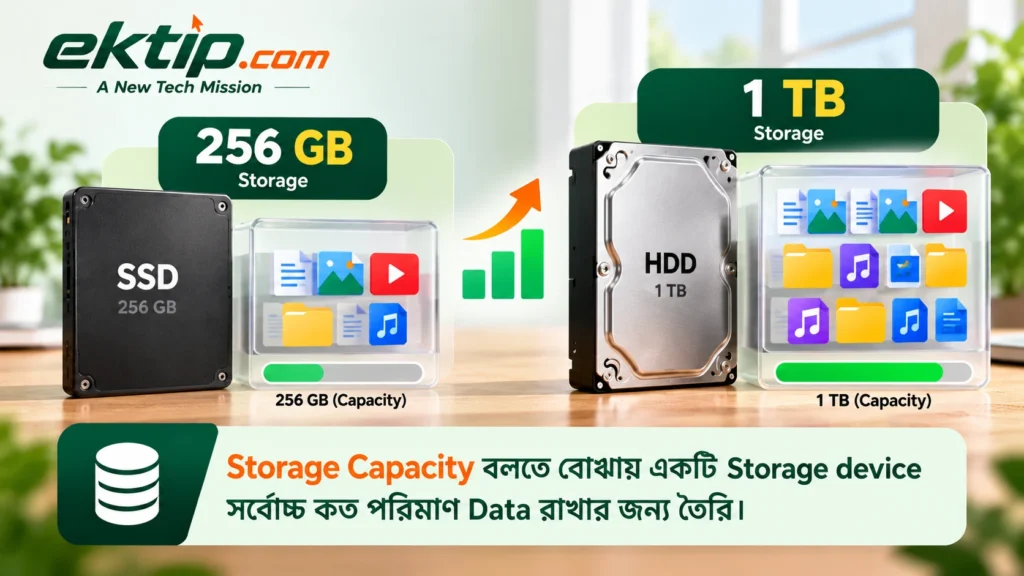
একটি Storage device সর্বোচ্চ কত পরিমাণ Data রাখার জন্য তৈরি—সেই ধারণাকে তার Storage Capacity বলা হয়। সহজভাবে বললে, Capacity থেকে বোঝা যায় Storage-এ কতটা Data রাখার জায়গা আছে।
যেমন, 256 GB Storage এবং 1 TB Storage-এর ধারণক্ষমতা এক নয়। সাধারণভাবে 1 TB Storage-এ 256 GB Storage-এর তুলনায় বেশি Data রাখার জায়গা থাকে।
KB, MB, GB ও TB কী?

File-এর size এবং Storage-এর capacity বোঝাতে বিভিন্ন unit ব্যবহার করা হয়। Beginner হিসেবে চারটি পরিচিত unit চিনে রাখুন:
| Unit | পূর্ণ নাম | সহজ ধারণা |
|---|---|---|
| KB | Kilobyte | তুলনামূলক ছোট পরিমাণ Data |
| MB | Megabyte | KB-এর তুলনায় বড় পরিমাণ Data |
| GB | Gigabyte | Computer Storage ও বড় File-এর ক্ষেত্রে খুব পরিচিত unit |
| TB | Terabyte | GB-এর তুলনায় আরও বড় Storage capacity বোঝাতে ব্যবহৃত হয় |
এই পর্যায়ে unitগুলোর জটিল হিসাব মুখস্থ করার প্রয়োজন নেই। মূল বিষয় হলো KB → MB → GB → TB ক্রমে বড় পরিমাণ Data বা Storage বোঝানো হয়—এই ধারণাটি চিনে রাখা।
HDD ও SSD
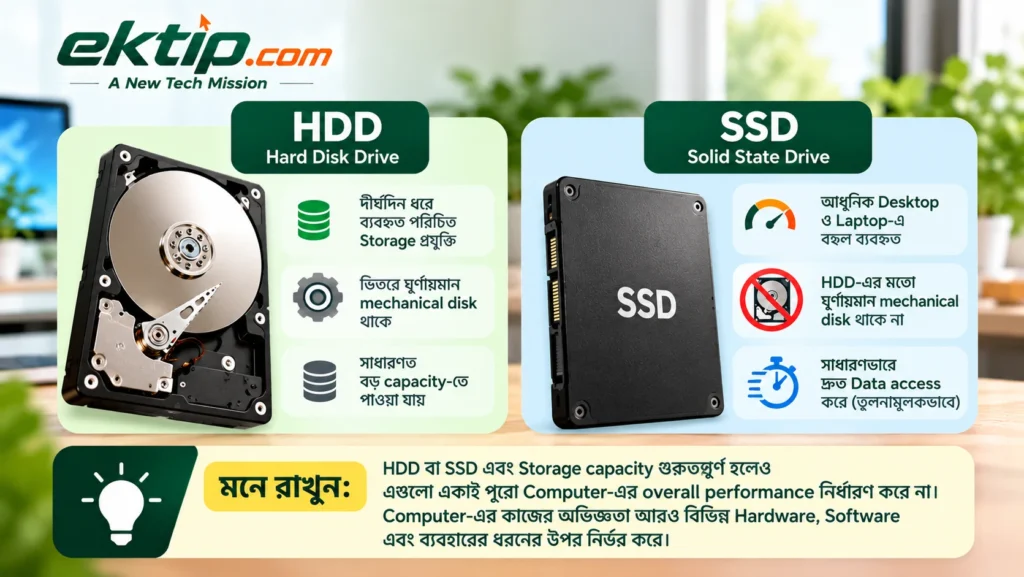
Computer-এর ভেতরে File ও Data রাখার জন্য বিভিন্ন ধরনের Storage device ব্যবহার হতে পারে। এর মধ্যে HDD এবং SSD খুব পরিচিত দুটি নাম।
HDD অর্থ Hard Disk Drive। এটি দীর্ঘদিন ধরে Computer Storage হিসেবে ব্যবহৃত একটি পরিচিত প্রযুক্তি।
SSD অর্থ Solid State Drive। আধুনিক Desktop ও Laptop-এ এটি বহুল ব্যবহৃত Storage technology। HDD-এর মতো এতে ঘূর্ণায়মান mechanical disk থাকে না।
মনে রাখুন: HDD বা SSD এবং Storage capacity Computer-এর গুরুত্বপূর্ণ বিষয় হলেও এগুলো একাই পুরো Computer-এর overall performance নির্ধারণ করে না। Computer-এর কাজের অভিজ্ঞতা আরও বিভিন্ন Hardware, Software এবং ব্যবহারের ধরনের ওপর নির্ভর করে।
Internal ও External Storage
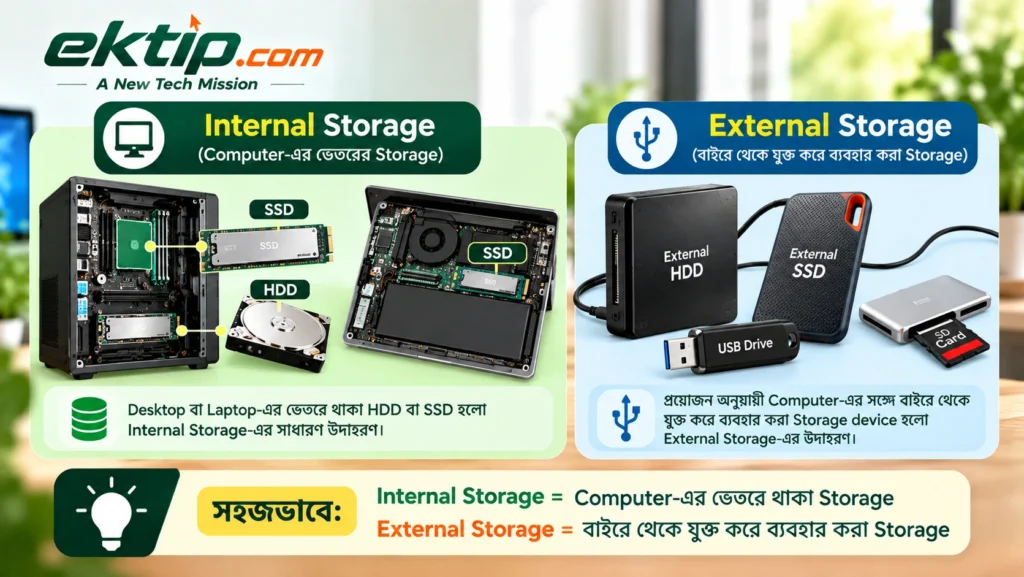
Storage কোথায় এবং কীভাবে ব্যবহার করা হচ্ছে—তার ভিত্তিতে Internal Storage ও External Storage সম্পর্কে একটি সাধারণ ধারণা রাখা যায়।
Internal Storage হলো Computer-এর ভেতরে থাকা বা Computer-এর মূল Storage হিসেবে ব্যবহৃত Storage। Desktop বা Laptop-এর ভেতরের HDD বা SSD এর সাধারণ উদাহরণ।
External Storage হলো প্রয়োজন অনুযায়ী Computer-এর সঙ্গে বাইরে থেকে যুক্ত করে ব্যবহার করা Storage device। External HDD বা External SSD এর উদাহরণ হতে পারে।
USB Storage
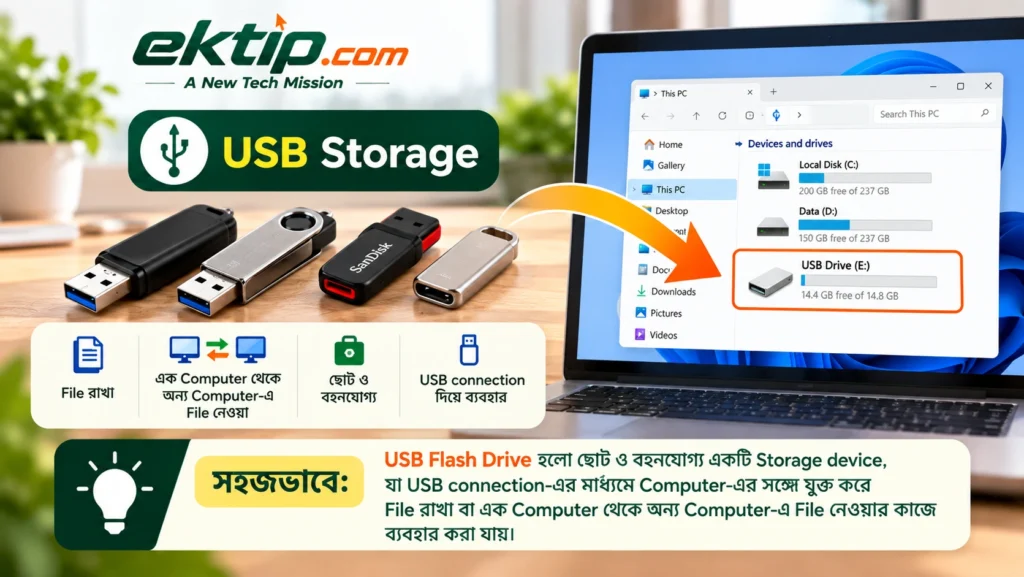
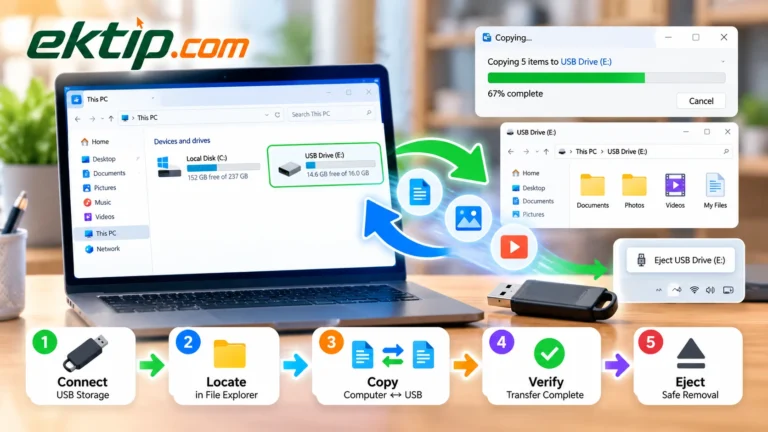
USB Flash Drive বা অনেকের পরিচিত ভাষায় Pen Drive হলো ছোট ও বহনযোগ্য একটি Storage device। এটি সাধারণত USB connection-এর মাধ্যমে Computer-এর সঙ্গে যুক্ত করে File রাখা বা এক Computer থেকে অন্য Computer-এ File নেওয়ার কাজে ব্যবহার করা যায়।
USB Flash Drive Computer-এর সঙ্গে যুক্ত করলে File Explorer-এ এটি আলাদা Drive হিসেবে দেখা যেতে পারে। Drive letter বা দেখানোর ধরন Computer-এর configuration অনুযায়ী ভিন্ন হতে পারে।
File, Drive ও Storage-এর সম্পর্ক

Part 5-এ আপনি Drive → Folder → File সম্পর্ক দেখেছেন। এবার এর সঙ্গে Storage-এর সম্পর্ক মিলিয়ে দেখুন।
Storage device → Data রাখার physical device
Drive → Windows-এ Storage-এর একটি ব্যবহারযোগ্য location হিসেবে দেখা যেতে পারে
Folder → File গুছিয়ে রাখে
File → Document, ছবি, Video বা অন্য সংরক্ষিত content হতে পারে
অর্থাৎ File কোনো Folder-এর মধ্যে থাকতে পারে, সেই Folder একটি Drive-এর মধ্যে থাকতে পারে এবং সেই Drive-এর Data কোনো Storage device-এ সংরক্ষিত থাকতে পারে। তবে একটি physical Storage device-এ এক বা একাধিক Drive বা storage area থাকতে পারে, তাই একটি Drive সবসময় একটি সম্পূর্ণ physical device-এর সমান নয়।
Used Space ও Available Space

Storage-এর কিছু জায়গা যখন File, Software বা অন্য Data ব্যবহার করে, সেটিকে সহজভাবে Used Space হিসেবে বোঝা যায়। আর যেখানে নতুন Data রাখার জায়গা এখনো খালি আছে, সেটি Available Space বা Free Space হিসেবে দেখা যেতে পারে।
Total Capacity → Storage-এ মোট কতটা জায়গা আছে
Used Space → এর মধ্যে কতটা জায়গা ইতিমধ্যে ব্যবহৃত হচ্ছে
Available/Free Space → নতুন Data রাখার জন্য কতটা জায়গা এখনো পাওয়া যাচ্ছে
যেমন, একটি Drive-এর মোট capacity 256 GB হলেই পুরো 256 GB সবসময় নতুন File রাখার জন্য খালি থাকবে না। আগে থেকে থাকা Windows, Apps এবং আপনার Fileসহ বিভিন্ন Data Storage-এর কিছু জায়গা ব্যবহার করতে পারে।
Drive-এর Available Space দেখা
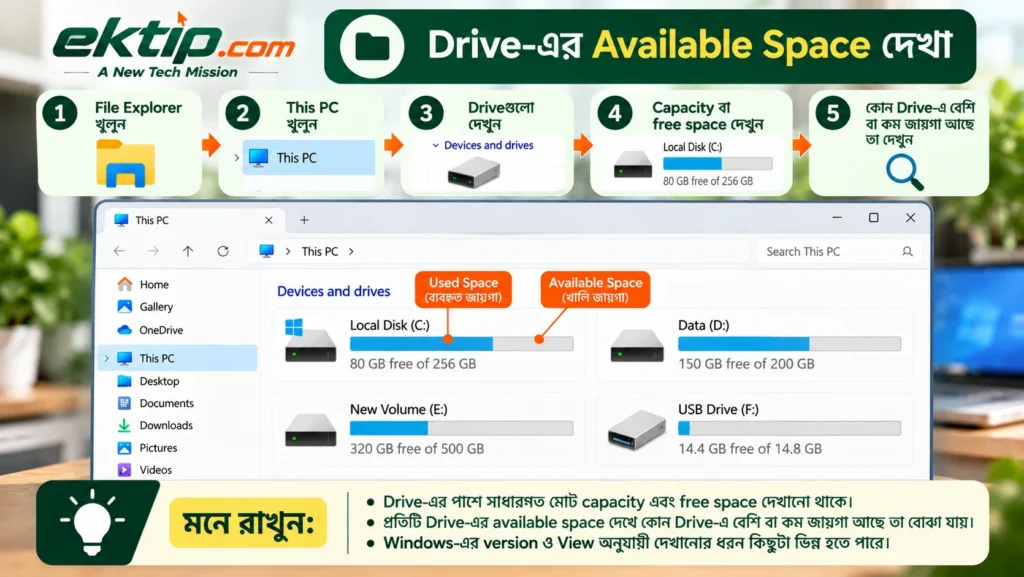
File Explorer ব্যবহার করে Computer-এর Driveগুলো এবং সেগুলোর Storage space সম্পর্কে সাধারণ ধারণা পাওয়া যায়।
- File Explorer খুলুন।
- This PC খুলুন।
- Driveগুলোর অংশে আপনার Computer-এর Storage Drive খুঁজুন।
- Drive-এর সঙ্গে capacity বা free space সম্পর্কিত তথ্য দেখা যাচ্ছে কি না লক্ষ্য করুন।
- কোন Drive-এ তুলনামূলক বেশি বা কম জায়গা available আছে তা দেখুন।
Windows-এর version, View এবং Computer-এর configuration অনুযায়ী Storage information দেখানোর ধরন কিছুটা ভিন্ন হতে পারে। এই Lesson-এ লক্ষ্য হলো exact layout মুখস্থ করা নয়; বরং Drive-এর মোট জায়গা, ব্যবহৃত জায়গা এবং খালি জায়গার ধারণা বুঝতে শেখা।
Storage Space সম্পর্কে সচেতন থাকা কেন দরকার?
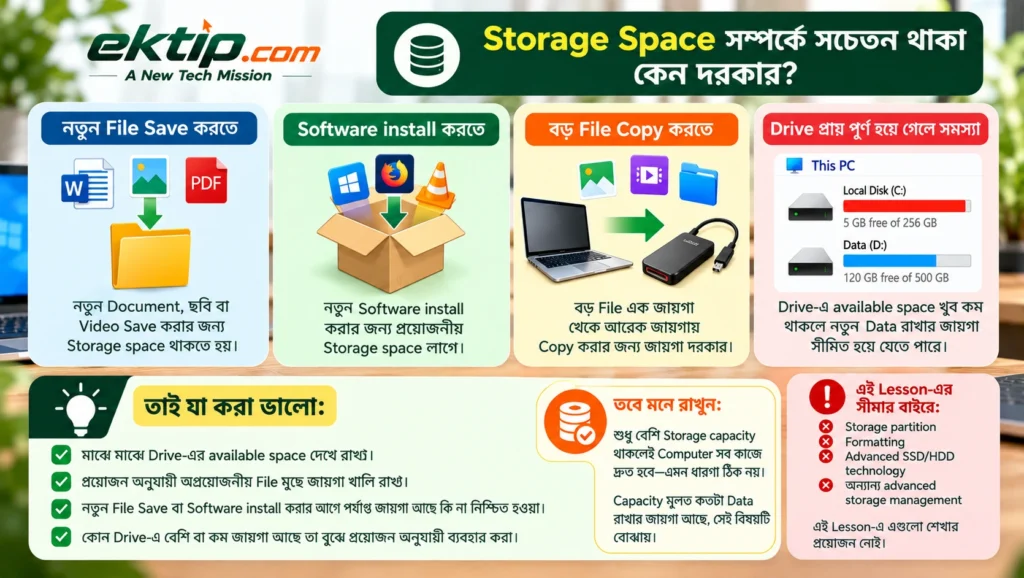
নতুন File Save, Software install বা বড় File Copy করার জন্য প্রয়োজনীয় Storage space থাকতে হয়। কোনো Drive-এ available space খুব কম থাকলে সেখানে নতুন Data রাখার জায়গা সীমিত হয়ে যেতে পারে।
তাই কোনো Drive প্রায় পূর্ণ হয়ে যাচ্ছে কি না মাঝে মাঝে দেখে রাখা ভালো। তবে শুধু বেশি Storage capacity থাকলেই Computer সব কাজে দ্রুত হবে—এমন ধারণা ঠিক নয়। Capacity মূলত কতটা Data রাখার জায়গা আছে, সেই বিষয়টি বোঝায়।
গুরুত্বপূর্ণ: এই Lesson-এ Storage চিনে তার capacity ও available space বোঝাই লক্ষ্য। Storage partition, formatting, advanced SSD/HDD technology বা অন্য advanced storage management এখানে শেখার প্রয়োজন নেই।
Lesson অনুশীলন
নিজের Computer-এ নিচের বিষয়গুলো খুঁজে দেখুন:
- File Explorer খুলে This PC-এ যান।
- Computer-এ কোন কোন Drive দেখা যাচ্ছে তা চিনুন।
- একটি Drive-এর মোট capacity এবং available/free space দেখুন।
- Capacity-এর unit GB নাকি TB—তা লক্ষ্য করুন।
- নিজের একটি পরিচিত File কোন Drive ও Folder-এর মধ্যে আছে তা খুঁজে দেখুন।
- USB Flash Drive থাকলে সেটি Computer-এ যুক্ত করার পর File Explorer-এ আলাদা Drive হিসেবে দেখা যাচ্ছে কি না লক্ষ্য করুন।
এই অনুশীলনে কোনো Drive format, partition বা অচেনা File পরিবর্তন করার প্রয়োজন নেই। শুধু Storage location, capacity এবং available space চিনে দেখুন।
এই Lesson শেষে
অনুশীলনের কাজগুলো নিজে করতে পারলে আপনি Storage-এর purpose ও capacity-এর সাধারণ ধারণা, KB/MB/GB/TB, HDD ও SSD, Internal ও External Storage, USB Storage এবং Used ও Available Space চিনতে পারবেন। একই সঙ্গে নিজের পরিচিত File কোন Storage location-এ আছে এবং একটি Drive-এ নতুন Data রাখার জন্য কতটা জায়গা available আছে—তার সাধারণ অবস্থা বুঝতে পারবেন।xx