
Course 1.1 — Computer Fundamentals
Lesson 13
উইন্ডোজে অ্যাপ উইন্ডো ছোট-বড়, সরানো ও বন্ধ করার নিয়ম
Application Window-এর সাধারণ Control ব্যবহার করে Screen-এ খোলা App-এর Window পরিচালনা করতে পারবে।
আগের Lesson-এ Start Menu ও Taskbar ব্যবহার করে App খোলা শিখেছেন। এবার কোনো App খোলার পর তার Window ছোট-বড় করা, সরানো, বন্ধ করা এবং একাধিক Window-এর মধ্যে যাতায়াত করা শিখবেন।
Application Window কী? এর অংশগুলো চিনুন
Windows-এ Notepad, Calculator বা File Explorer-এর মতো App খুললে সাধারণত Screen-এ একটি আয়তাকার কাজের জায়গা দেখা যায়। এটিই Application Window।
একটি সাধারণ App Window-তে কয়েকটি গুরুত্বপূর্ণ অংশ থাকে:
- Title Bar: Window-এর ওপরের অংশ, যেখানে সাধারণত App বা খোলা File-এর নাম দেখা যায়। এই অংশ ধরে Window সরানো যায়।
- Minimize (−): Window-কে Screen থেকে সাময়িকভাবে সরিয়ে Taskbar-এ রাখে।
- Maximize (□): Window-কে Screen-এর উপলব্ধ জায়গাজুড়ে বড় করে।
- Restore (❐): বড় করা Window-কে আগের স্বাভাবিক আকারে ফিরিয়ে আনে।
- Close (×): Window বন্ধ করে।
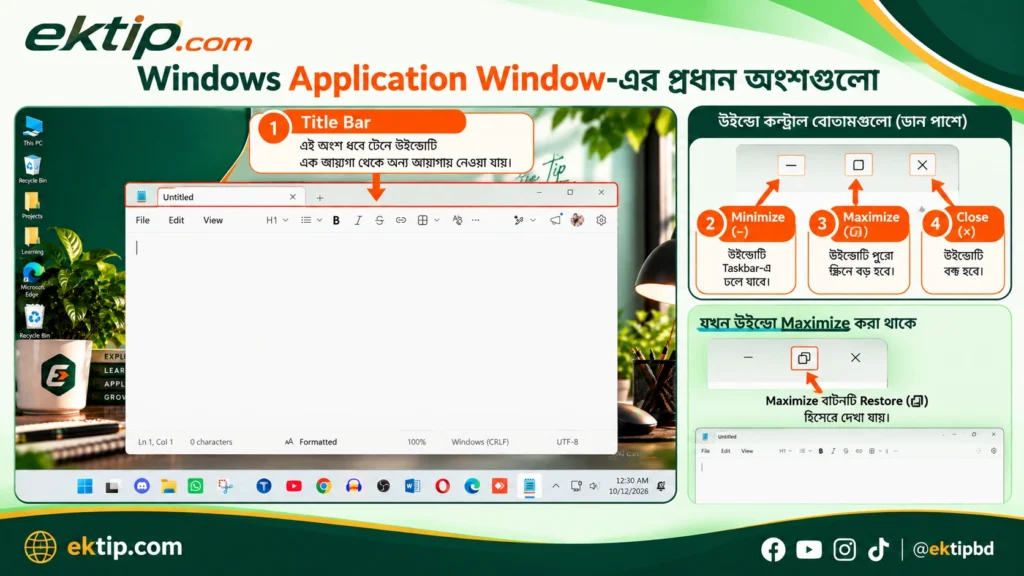 সাধারণত এই তিনটি Control Button Window-এর ওপরের ডান দিকে থাকে। তবে App ও Windows Version অনুযায়ী Window-এর চেহারা কিছুটা আলাদা হতে পারে।
Minimize, Maximize ও Restore ব্যবহার করুন
এই তিনটি Control-এর পার্থক্য বোঝার জন্য Notepad খুলুন।
Minimize — Window সাময়িকভাবে আড়াল করুন
- Notepad Window-এর ওপরের ডান দিকে Minimize (−) Button-এ Click করুন।
- Window-টি Screen থেকে সরে যাবে, কিন্তু App চালু থাকবে।
- Taskbar-এ Notepad Icon-এ Click করুন। Window আবার দেখা যাবে।
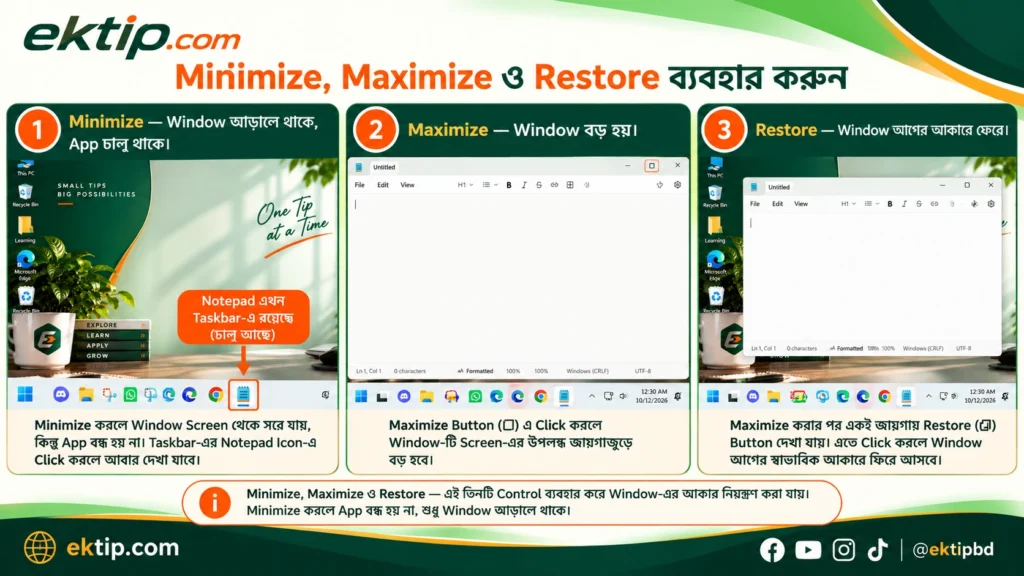
মনে রাখুন: Minimize করলে App বন্ধ হয় না। শুধু Window সাময়িকভাবে আড়ালে থাকে।
Maximize — Window বড় করুন
Notepad Window-এর Maximize (□) Button-এ Click করুন। Window-টি Screen-এর উপলব্ধ জায়গাজুড়ে বড় হবে। বড় Window-তে কাজের জায়গা বেশি পাওয়া যায়।
Restore — আগের আকারে ফিরিয়ে আনুন
Window Maximize করার পর একই জায়গায় সাধারণত Restore (❐) Button দেখা যায়। সেটিতে Click করলে Window আগের স্বাভাবিক আকারে ফিরে আসবে।
Window সরানো ও আকার পরিবর্তন করা
একাধিক Window নিয়ে কাজ করার সময় কখনো একটি Window অন্য জায়গায় সরাতে বা ছোট-বড় করতে হয়। সাধারণত Window-টি Restore অবস্থায় থাকলে এই কাজগুলো সহজে করা যায়।
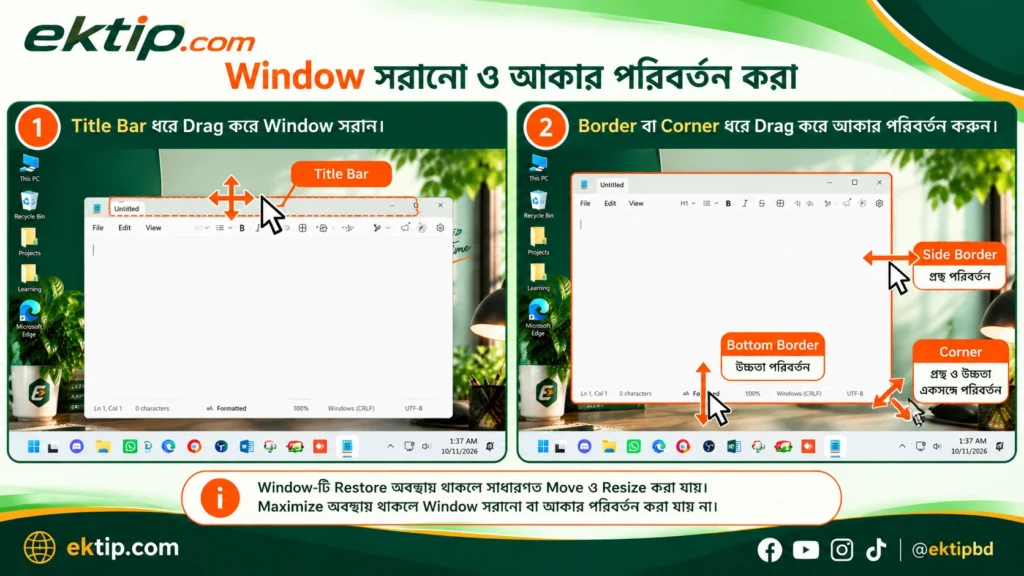
Window Move করুন
- Notepad Window Maximize করা থাকলে আগে Restore করুন।
- Mouse Pointer-কে Window-এর Title Bar-এর খালি অংশে নিন।
- Left Mouse Button চেপে ধরে Window-টি Screen-এর অন্য জায়গায় Drag করুন।
- পছন্দের জায়গায় পৌঁছালে Mouse Button ছেড়ে দিন।
Window-টি নতুন জায়গায় দেখা গেলে বুঝবেন Move সফল হয়েছে।
Window Resize করুন
- Window-টি Restore অবস্থায় রাখুন।
- Mouse Pointer-কে Window-এর কোনো পাশের Border বা Corner-এ নিন।
- Pointer দুই দিকের Arrow-এর মতো হলে Left Mouse Button চেপে ধরুন।
- Mouse Drag করে Window বড় বা ছোট করুন।
- পছন্দের আকার হলে Button ছেড়ে দিন।
Border ধরে টানলে সাধারণত প্রস্থ বা উচ্চতা পরিবর্তন হয়। Corner ধরে টানলে দুটোই পরিবর্তন করা যায়। কিছু App-এর Window নির্দিষ্ট সীমার বাইরে ছোট করা যায় না; আবার কিছু Window Resize করার সুবিধা দেয় না।
একাধিক Window-এর মধ্যে যাতায়াত করুন
Computer-এ একসঙ্গে একাধিক App Window খোলা থাকতে পারে। যেমন, Notepad-এ লেখার কাজ করতে করতে Calculator-এ হিসাব করা।
এক Window থেকে অন্য Window-তে যাওয়ার দুটি সহজ উপায়:
- Taskbar দিয়ে: যে App-এর Window-তে যেতে চান, Taskbar-এ তার Icon-এ Click করুন। একই App-এর একাধিক Window থাকলে প্রয়োজনীয় Window নির্বাচন করতে হতে পারে।
- Alt + Tab দিয়ে: Keyboard-এ Alt চেপে ধরে Tab চাপুন। খোলা Window-এর তালিকা দেখা যাবে। Alt ধরে রেখে Tab চেপে প্রয়োজনীয় Window নির্বাচন করুন, তারপর Alt ছেড়ে দিন।

যে Window-তে বর্তমানে কাজ করছেন, সেটিকে Active Window বলা হয়। অন্য Window-তে Click করলে সাধারণত সেটি Active হয়।
Close — কাজ শেষে Window বন্ধ করুন
কোনো Window-এর কাজ শেষ হলে ওপরের ডান দিকের Close (×) Button-এ Click করে সেটি বন্ধ করতে পারেন। সাধারণ এক-Window App-এর ক্ষেত্রে এতে App-ও বন্ধ হয়।
এখানে Minimize ও Close-এর পার্থক্য গুরুত্বপূর্ণ: Minimize করলে Window আড়ালে থাকে, আর Close করলে সেই Window বন্ধ হয়।
সতর্কতা: কোনো App-এ Save না করা কাজ থাকলে Close করার সময় Save করার বার্তা আসতে পারে। প্রয়োজনীয় কাজ সংরক্ষণ না করে Don’t Save নির্বাচন করবেন না।
নিজে অনুশীলন করুন
এবার নির্দেশনা না দেখে Notepad ও Calculator ব্যবহার করে পুরো কাজটি করার চেষ্টা করুন।
- Notepad ও Calculator খুলুন।
- Notepad Window Maximize করে আবার Restore করুন।
- Notepad-এর Title Bar ধরে Window অন্য জায়গায় সরান।
- Window-এর Border বা Corner ধরে আকার পরিবর্তন করুন।
- Notepad Minimize করে Taskbar থেকে আবার ফিরিয়ে আনুন।
- Alt + Tab ব্যবহার করে Notepad ও Calculator-এর মধ্যে যাতায়াত করুন।
- সবশেষে দুটি Window-ই Close করুন।
ফলাফল যাচাই করুন
Window ছোট-বড় ও সরাতে পারছেন কি না, Minimize করার পর Taskbar থেকে ফিরিয়ে আনতে পারছেন কি না এবং একাধিক Window-এর মধ্যে যাতায়াত করতে পারছেন কি না দেখুন।