Course 1.1 — Computer Fundamentals
Lesson 20
কম্পিউটারে সফটওয়্যার ও অ্যাপ ব্যবহার, ইনস্টল, আপডেট ও আনইনস্টল করার নিয়ম
প্রয়োজনীয় Software বা App খুঁজে বের করতে, সাধারণ কাজের জন্য ব্যবহার করতে এবং নিরাপদভাবে Install, Update ও Uninstall করার প্রাথমিক নিয়ম অনুসরণ করতে পারবেন।
Computer-এ লেখা, ছবি দেখা, হিসাব করা কিংবা অন্য কোনো কাজের জন্য বিভিন্ন Software বা App ব্যবহার করা হয়। কিছু App আগে থেকেই Install করা থাকে, আবার প্রয়োজন অনুযায়ী নতুন App Install করতে হয়। কোন App দরকার, কোথা থেকে নেওয়া নিরাপদ এবং কাজ শেষে কীভাবে Manage করবেন—এই Lesson-এ তা শিখবেন।
Software ও Application কী কাজে লাগে?
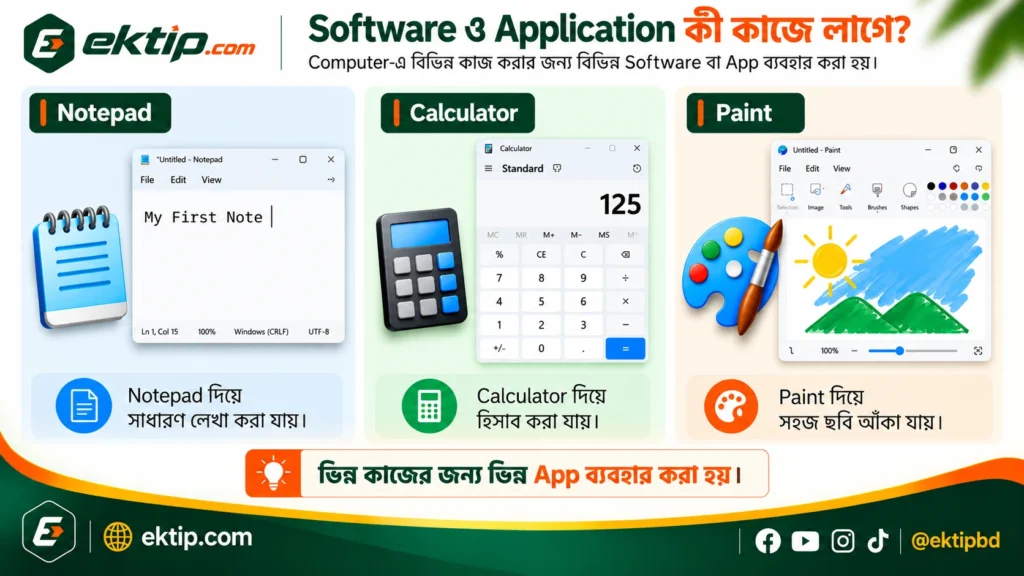

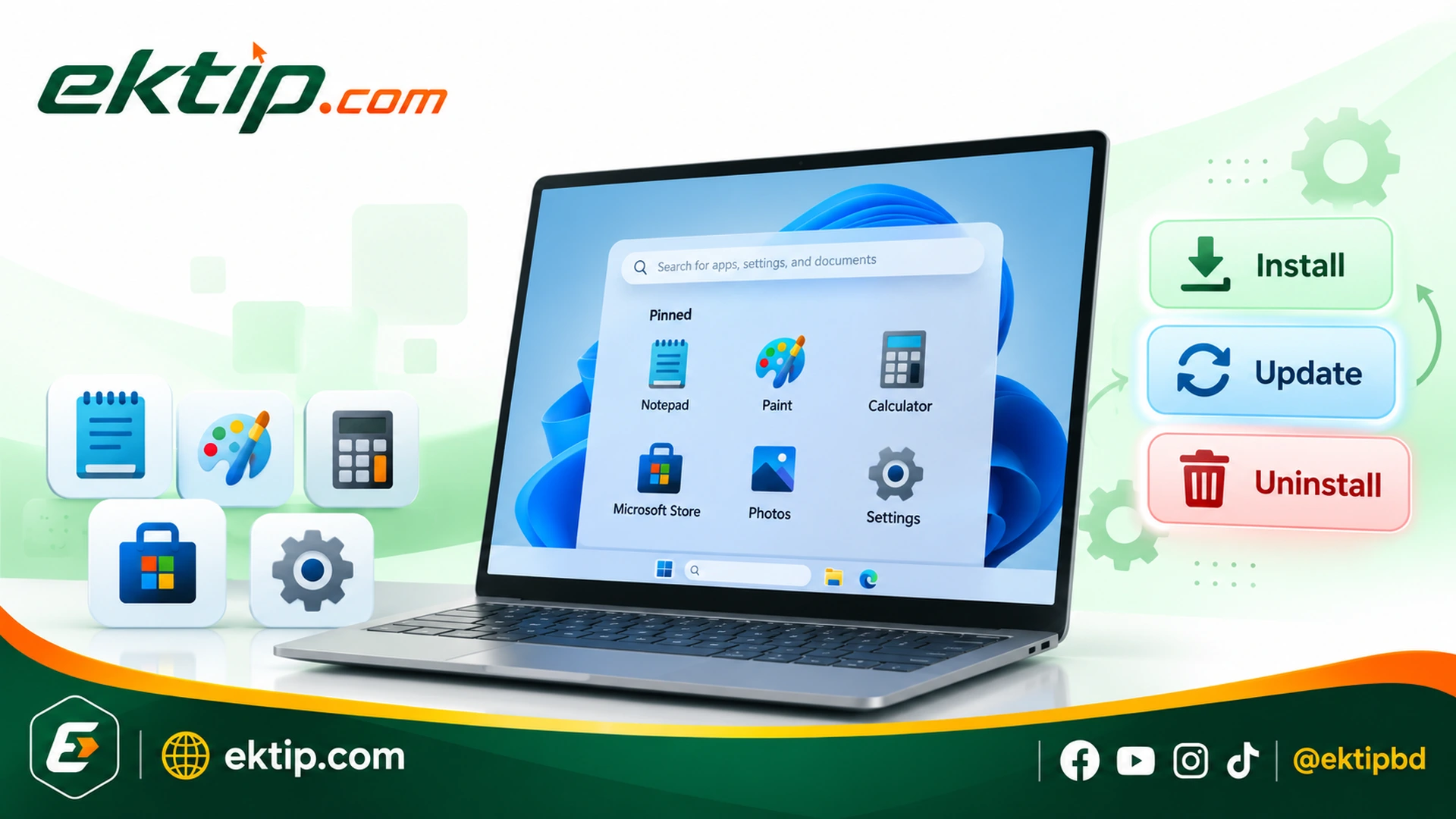
Software হলো Computer-কে নির্দিষ্ট কাজ করার নির্দেশনা দেওয়া Program বা Program-এর সমষ্টি। Application (App) হলো এমন Software, যা ব্যবহারকারীকে নির্দিষ্ট কাজ করতে সাহায্য করে।
যেমন, Notepad দিয়ে সাধারণ Text লেখা যায়, Calculator দিয়ে হিসাব করা যায় এবং Paint দিয়ে সহজ ছবি আঁকা যায়।
Windows নিজেও একটি Operating System Software। তবে এই Lesson-এ মূলত ব্যবহারকারীর প্রয়োজনীয় App খোঁজা, ব্যবহার করা এবং Manage করার ওপর গুরুত্ব দেওয়া হবে।
Install করা App কীভাবে খুঁজবেন?
Computer-এ আগে থেকে থাকা App খুঁজে পেতে Windows-এর Start Menu বা Search ব্যবহার করতে পারেন।
- Start Button-এ Click করুন অথবা Keyboard-এর Windows Key চাপুন।
- Search-এ Notepad লিখুন।
- Search Result-এ Notepad দেখা গেলে সেটি নির্বাচন করুন।
- Notepad-এর Window খুলেছে কি না দেখুন।
একইভাবে Calculator বা Paint খুঁজতে পারেন। কোনো App Search-এ না পাওয়া গেলে সেটি Install না-ও থাকতে পারে, অথবা অন্য নামে থাকতে পারে।
App Open, Use ও Close করা
App খুললে সাধারণত একটি Window দেখা যায়। সেখানে Menu, Button, Text Area বা অন্যান্য Control থাকতে পারে। সব App-এর Interface এক রকম নয়, তবে ব্যবহারের সাধারণ ধারা কাছাকাছি।
Notepad দিয়ে একটি সাধারণ কাজ করুন
- Start Menu থেকে Notepad খুলুন।
- লেখার জায়গায় Click করে My First Note লিখুন।
- লেখাটি রাখতে চাইলে File → Save As ব্যবহার করে পরিচিত একটি Folder-এ Practice Note.txt নামে Save করুন।
- Save করা Fileটি নির্ধারিত Folder-এ আছে কি না দেখুন।
- কাজ শেষ হলে Window-এর ওপরের ডান পাশের Close (×) Button-এ Click করুন।
App বন্ধ করার সময় Save না-করা পরিবর্তন থাকলে Save করার বার্তা আসতে পারে। প্রয়োজনীয় কাজ হারানো এড়াতে বার্তাটি পড়ে সিদ্ধান্ত নিন।
সাধারণ App ব্যবহারের ধারা: App খুঁজুন → Open করুন → প্রয়োজনীয় কাজ করুন → দরকার হলে Save করুন → Close করুন।
নতুন Software প্রয়োজন কি না বুঝবেন কীভাবে?
কোনো কাজ করার আগে দেখুন Computer-এ থাকা App দিয়েই সেটি করা যায় কি না। শুধু নতুন App পাওয়া যাচ্ছে বলে Install করার প্রয়োজন নেই।
ধরুন, আপনার সাধারণ Text লিখতে হবে। Computer-এ Notepad থাকলে প্রথমে সেটি ব্যবহার করে দেখতে পারেন। কিন্তু কোনো নির্দিষ্ট কাজের জন্য প্রয়োজনীয় সুবিধা না থাকলে উপযুক্ত অন্য App লাগতে পারে।
App বেছে নেওয়ার সময় কাজের প্রয়োজন, Computer-এর সঙ্গে সামঞ্জস্য এবং Software-এর বিশ্বস্ততা বিবেচনা করুন।
Software কোথা থেকে নেওয়া নিরাপদ?
নতুন Software Install করার আগে তার Source বা উৎস যাচাই করা গুরুত্বপূর্ণ। অপরিচিত বা ভুয়া উৎস থেকে Software নিলে ক্ষতিকর Program Install হওয়ার ঝুঁকি থাকে।
- Microsoft Store: Windows-এর পরিচিত App Store, যেখানে বিভিন্ন App পাওয়া যায়।
- Software নির্মাতার Official Website: সংশ্লিষ্ট Software-এর প্রকৃত নির্মাতার Website থেকে Software নেওয়া যায়।
- প্রতিষ্ঠানের অনুমোদিত উৎস: Office বা প্রতিষ্ঠানের Computer হলে অনুমোদিত Software ও Installation নিয়ম অনুসরণ করুন।
সতর্কতা: অপরিচিত Link, ভুয়া Download Button, Crack বা সন্দেহজনক Installer এড়িয়ে চলুন। Official Website-এর মতো দেখতে কোনো Website-ও ভুয়া হতে পারে। শুধু উৎস পরিচিত মনে হলেই সব অনুমতি না পড়ে গ্রহণ করবেন না।
Software Install করার সাধারণ নিয়ম
Install হলো Computer-এ Software ব্যবহার করার উপযোগী করে স্থাপন করার প্রক্রিয়া। সব Software একইভাবে Install হয় না। এখানে দুটি পরিচিত পদ্ধতির সাধারণ ধাপ দেখানো হলো।
পদ্ধতি ১: Microsoft Store থেকে
- Start Menu থেকে Microsoft Store খুলুন।
- Search করে প্রয়োজনীয় App খুঁজুন।
- App-এর নাম, Publisher এবং প্রয়োজনীয় তথ্য মিলিয়ে নিন।
- উপযুক্ত হলে Get বা Install নির্বাচন করুন। App ও Windows Version অনুযায়ী Button-এর নাম আলাদা হতে পারে।
- Installation শেষ হলে Open Button বা Start Menu থেকে Appটি খুলে দেখুন।
কিছু App-এর জন্য Internet Connection, Microsoft Account বা Payment প্রয়োজন হতে পারে। শুধু অনুশীলনের জন্য অপ্রয়োজনীয় বা Paid App Install করবেন না।
পদ্ধতি ২: Official Installer ব্যবহার করে
- Software-এর প্রকৃত Official Source নিশ্চিত করুন।
- নিজের Windows-এর উপযোগী Installer সংগ্রহ করুন।
- Installer File খুলে Software-এর নাম ও Publisher সম্পর্কিত তথ্য যাচাই করুন।
- Installation-এর নির্দেশনা পড়ুন। প্রয়োজনীয় Permission, Location বা অতিরিক্ত Software-এর প্রস্তাব থাকলে বুঝে সিদ্ধান্ত নিন।
- নির্দেশনা অনুযায়ী Installation সম্পন্ন করুন।
- Start Menu থেকে Appটি খুঁজে Open করে দেখুন।
কোনো Installer Administrator Permission চাইতে পারে। কেন অনুমতি প্রয়োজন তা না বুঝলে অনুমতি দেবেন না। Installation-এর Button ও Screen Software অনুযায়ী ভিন্ন হতে পারে।
Software Update কেন গুরুত্বপূর্ণ?
Update হলো Install করা Software-এর নতুন সংস্করণ বা সংশোধন গ্রহণ করা। Update-এর মাধ্যমে Security সমস্যা ঠিক করা, Software-এর ত্রুটি কমানো কিংবা নতুন সুবিধা যোগ করা হতে পারে।
Microsoft Store থেকে Install করা App-এর Update Store-এর মাধ্যমে পাওয়া যেতে পারে। অন্য Software-এর ক্ষেত্রে App-এর নিজস্ব Update ব্যবস্থা বা নির্মাতার Official Source ব্যবহার করা হতে পারে।
Update-এর নামে অপরিচিত Website বা Pop-up থেকে File Install করবেন না। Update করার আগে প্রয়োজনীয় কাজ Save করুন; কোনো কোনো Update-এর জন্য App বন্ধ করা বা Computer Restart করা লাগতে পারে।
অপ্রয়োজনীয় Software Uninstall করা
Uninstall হলো Computer থেকে Install করা Software সরিয়ে দেওয়ার প্রক্রিয়া। দীর্ঘদিন ব্যবহার না করা বা আর প্রয়োজন নেই—এমন App সরানোর কথা বিবেচনা করতে পারেন। তবে অপরিচিত Software দেখে সেটি অপ্রয়োজনীয় ধরে নেবেন না।
Windows Settings থেকে Uninstall
- Windows + I চেপে Settings খুলুন।
- Windows 11-এ Apps → Installed apps অথবা Windows 10-এ Apps → Apps & features অংশে যান।
- তালিকায় যে Appটি সরাতে চান, সেটির নাম ভালোভাবে মিলিয়ে নিন।
- সংশ্লিষ্ট Uninstall Option নির্বাচন করুন। Windows Version অনুযায়ী Optionটি App-এর পাশের Menu-তে বা App নির্বাচন করলে দেখা যেতে পারে।
- Confirmation বা Uninstaller-এর নির্দেশনা এলে পড়ে এগিয়ে যান।
- প্রক্রিয়া শেষ হলে Installed Apps-এর তালিকায় Appটি আর আছে কি না যাচাই করুন।
Uninstall করার আগে: App-এর মধ্যে প্রয়োজনীয় Document, Project বা অন্য Data থাকলে সেগুলো নিরাপদে সংরক্ষিত আছে কি না দেখুন। কিছু App Uninstall করলে সংশ্লিষ্ট Settings বা Data-ও মুছে যেতে পারে। System Component, Driver বা অপরিচিত Software যাচাই ছাড়া Uninstall করবেন না।
মনে রাখবেন, Desktop থেকে App-এর Shortcut Delete করা আর Software Uninstall করা এক বিষয় নয়। Shortcut সরালেও Software Computer-এ Install করা থাকতে পারে।
Software Manage করার সহজ অভ্যাস
Software Manage করা মানে শুধু Install বা Uninstall করা নয়। প্রয়োজন অনুযায়ী App রাখা এবং নিরাপদে ব্যবহার করাও এর অংশ।
- নতুন App Install করার আগে একই কাজের উপযোগী App আগে থেকেই আছে কি না দেখুন।
- Software-এর নাম ও Publisher যাচাই করুন।
- প্রয়োজনীয় Update সম্পর্কে সচেতন থাকুন।
- একই কাজের জন্য অপ্রয়োজনীয় একাধিক App Install করা এড়িয়ে চলুন।
- Uninstall করার আগে Appটির প্রয়োজন এবং সংশ্লিষ্ট Data-এর বিষয়টি নিশ্চিত করুন।
প্রয়োজন বুঝুন → বিশ্বস্ত উৎস বেছে নিন → Install করুন → ব্যবহার করুন → Update সম্পর্কে সচেতন থাকুন → প্রয়োজন না হলে Uninstall করুন।
অনুশীলন করুন
নিজের Computer-এ থাকা পরিচিত App দিয়ে নিচের কাজগুলো করুন। নতুন Software Install বা Uninstall করা এই অনুশীলনের জন্য বাধ্যতামূলক নয়।
- Start Menu থেকে Notepad বা অন্য একটি পরিচিত App খুঁজুন।
- Appটি Open করে একটি ছোট কাজ করুন। Notepad হলে Software Practice লিখতে পারেন।
- প্রয়োজন হলে কাজটি Save করে App Close করুন।
- Settings-এর Installed Apps তালিকায় Appটির নাম খুঁজুন।
- Appটির Uninstall Option কোথায় আছে তা শনাক্ত করুন, কিন্তু Uninstall করবেন না।
ফলাফল যাচাই: আপনি কি Appটি খুঁজে Open, Use ও Close করতে পেরেছেন? Installed Apps তালিকায় সেটি শনাক্ত করতে পেরেছেন?
জ্ঞান যাচাই
প্রতিটি প্রশ্নের একটি Option-এ Click করে উত্তর ও ব্যাখ্যা দেখুন।
১. Computer-এ আগে থেকে Install করা App খুঁজতে কোনটি ব্যবহার করতে পারেন?
ক. Start Menu-এর Search
✓ সঠিক উত্তর! Start Menu-এর Search ব্যবহার করে Installed App খুঁজে Open করা যায়।
খ. শুধু Recycle Bin
✗ উত্তরটি ভুল। সঠিক উত্তর: ক. Start Menu-এর Search। Recycle Bin মূলত Delete করা Item রাখার জন্য ব্যবহৃত হয়।
গ. শুধু Desktop Background পরিবর্তন করে
✗ উত্তরটি ভুল। সঠিক উত্তর: ক. Start Menu-এর Search। Background পরিবর্তন করে Installed App খোঁজা হয় না।
ঘ. Storage Drive Rename করে
✗ উত্তরটি ভুল। সঠিক উত্তর: ক. Start Menu-এর Search। Drive-এর নাম পরিবর্তন করলে App খুঁজে পাওয়া যায় না।
২. নতুন Software Install করার আগে সবচেয়ে গুরুত্বপূর্ণ কাজ কোনটি?
ক. যেকোনো Download Button-এ Click করা
✗ উত্তরটি ভুল। সঠিক উত্তর: গ. প্রয়োজন ও Software-এর বিশ্বস্ত উৎস যাচাই করা। অপরিচিত Download Button ঝুঁকিপূর্ণ হতে পারে।
খ. Computer-এর সব পুরোনো App Uninstall করা
✗ উত্তরটি ভুল। সঠিক উত্তর: গ. প্রয়োজন ও Software-এর বিশ্বস্ত উৎস যাচাই করা। নতুন App Install করতে সব পুরোনো App সরানোর প্রয়োজন নেই।
গ. প্রয়োজন ও Software-এর বিশ্বস্ত উৎস যাচাই করা
✓ সঠিক উত্তর! Appটি সত্যিই দরকার কি না এবং উৎস বিশ্বস্ত কি না যাচাই করলে অপ্রয়োজনীয় Installation ও ঝুঁকি কমে।
ঘ. Software-এর নাম না দেখে Install করা
✗ উত্তরটি ভুল। সঠিক উত্তর: গ. প্রয়োজন ও Software-এর বিশ্বস্ত উৎস যাচাই করা। নাম ও Publisher যাচাই করা জরুরি।
৩. Software Update করার একটি গুরুত্বপূর্ণ কারণ কী?
ক. সব Personal File Delete করা
✗ উত্তরটি ভুল। সঠিক উত্তর: খ. Security সমস্যা ও Software-এর ত্রুটি সংশোধন করা। Update-এর উদ্দেশ্য Personal File মুছে ফেলা নয়।
খ. Security সমস্যা ও Software-এর ত্রুটি সংশোধন করা
✓ সঠিক উত্তর! Update-এর মাধ্যমে Security সংশোধন, Bug Fix এবং কখনো নতুন সুবিধা পাওয়া যায়।
গ. প্রতিবার নতুন Computer কেনা
✗ উত্তরটি ভুল। সঠিক উত্তর: খ. Security সমস্যা ও Software-এর ত্রুটি সংশোধন করা। Update করতে সাধারণত নতুন Computer লাগে না।
ঘ. App-এর Shortcut Rename করা
✗ উত্তরটি ভুল। সঠিক উত্তর: খ. Security সমস্যা ও Software-এর ত্রুটি সংশোধন করা। Shortcut Rename করা Software Update নয়।
৪. Desktop থেকে App-এর Shortcut Delete করলে কী হয়?
ক. Software অবশ্যই সম্পূর্ণ Uninstall হয়ে যায়
✗ উত্তরটি ভুল। সঠিক উত্তর: ঘ. Shortcut সরলেও Software Install করা থাকতে পারে। Shortcut Delete করা Uninstall নয়।
খ. Windows-এর সব App বন্ধ হয়ে যায়
✗ উত্তরটি ভুল। সঠিক উত্তর: ঘ. Shortcut সরলেও Software Install করা থাকতে পারে। একটি Shortcut Delete করলে সব App বন্ধ হয় না।
গ. Computer-এর Storage Format হয়ে যায়
✗ উত্তরটি ভুল। সঠিক উত্তর: ঘ. Shortcut সরলেও Software Install করা থাকতে পারে। Shortcut Delete করা Storage Format নয়।
ঘ. Shortcut সরলেও Software Install করা থাকতে পারে
✓ সঠিক উত্তর! Desktop Shortcut হলো App খোলার একটি উপায়। Shortcut সরানো আর Software Uninstall করা আলাদা কাজ।
৫. কোনো App Uninstall করার আগে কী যাচাই করা উচিত?
ক. Appটির প্রয়োজন আছে কি না এবং প্রয়োজনীয় Data সংরক্ষিত আছে কি না
✓ সঠিক উত্তর! ভুল App Uninstall বা প্রয়োজনীয় Data হারানো এড়াতে এই বিষয়গুলো আগে যাচাই করা উচিত।
খ. App-এর নাম না দেখে দ্রুত Uninstall করা
✗ উত্তরটি ভুল। সঠিক উত্তর: ক. Appটির প্রয়োজন আছে কি না এবং প্রয়োজনীয় Data সংরক্ষিত আছে কি না। App-এর নাম নিশ্চিত করা জরুরি।
গ. সব System Component অপ্রয়োজনীয় ধরে নেওয়া
✗ উত্তরটি ভুল। সঠিক উত্তর: ক. Appটির প্রয়োজন আছে কি না এবং প্রয়োজনীয় Data সংরক্ষিত আছে কি না। System Component অকারণে সরানো উচিত নয়।
ঘ. App-এর সব Document আগে Delete করা
✗ উত্তরটি ভুল। সঠিক উত্তর: ক. Appটির প্রয়োজন আছে কি না এবং প্রয়োজনীয় Data সংরক্ষিত আছে কি না। প্রয়োজনীয় Document নিরাপদে রাখা উচিত।