
Course 1.1 — Computer Fundamentals
Lesson 18
কম্পিউটারে ফাইল খোঁজা, একাধিক ফাইল সিলেক্ট ও গুছিয়ে রাখার নিয়ম
Computer-এ File ও Folder খুঁজে বের করতে, এক বা একাধিক Item Select করতে এবং প্রয়োজন অনুযায়ী গুছিয়ে রাখতে পারবেন।
আগের Lesson-গুলোতে File ও Folder তৈরি, Rename, Delete, Copy ও Move করা শিখেছেন। এবার শিখবেন কীভাবে প্রয়োজনীয় File খুঁজবেন, একাধিক File নির্বাচন করবেন এবং কাজের ধরন অনুযায়ী Folder-এ গুছিয়ে রাখবেন।
File ও Folder খুঁজে বের করার নিয়ম

Computer-এ অনেক File থাকলে একটির পর একটি Folder খুলে খোঁজার প্রয়োজন নেই। File Explorer-এর Search Box ব্যবহার করে নির্দিষ্ট Location-এর মধ্যে File বা Folder খুঁজতে পারেন।
- Windows + E চেপে File Explorer খুলুন।
- যে জায়গায় খুঁজতে চান, যেমন Documents বা Downloads, সেখানে যান।
- ওপরের দিকে থাকা Search Box-এ File বা Folder-এর নামের একটি অংশ লিখুন।
- প্রয়োজনে Enter চাপুন এবং Search Result আসা পর্যন্ত অপেক্ষা করুন।
- ফলাফলে প্রয়োজনীয় Item-এর নাম ও Location মিলিয়ে দেখুন।
উদাহরণ: Documents-এর মধ্যে report নামে কোনো File থাকলে Search Box-এ report লিখে খুঁজতে পারেন।
মনে রাখুন: Search সাধারণত নির্বাচিত Folder এবং তার ভেতরের জায়গাগুলোতে কাজ করে। তাই File না পেলে সঠিক Location-এ খুঁজছেন কি না দেখুন। প্রয়োজনে This PC থেকে আরও বিস্তৃতভাবে খুঁজতে পারেন।
একটি বা একাধিক File Select করুন
 w
w
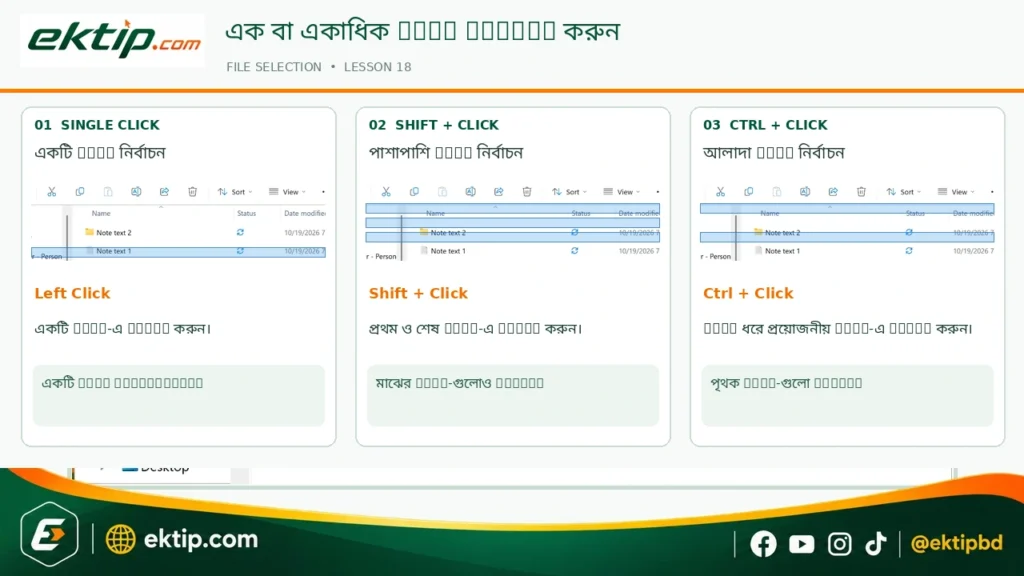
কোনো File বা Folder-এর ওপর কাজ করার আগে সেটি Select করতে হয়। একসঙ্গে একাধিক Item Select করলে সেগুলোর ওপর প্রয়োজনীয় কাজ একবারে করা সহজ হয়।
একটি Item Select করা
File Explorer-এ একটি File বা Folder-এর ওপর একবার Left Click করুন। Item-টি Highlighted হলে বুঝবেন সেটি Select হয়েছে।
পাশাপাশি থাকা একাধিক Item Select করা
- প্রথম Item-এ Click করুন।
- Shift Key চেপে ধরে রাখুন।
- যে Item পর্যন্ত Select করতে চান, সেটিতে Click করুন।
- প্রথম থেকে শেষ পর্যন্ত Item-গুলো Highlighted হয়েছে কি না দেখুন।
আলাদা জায়গায় থাকা একাধিক Item Select করা
- প্রথম Item-এ Click করুন।
- Ctrl Key চেপে ধরে অন্য প্রয়োজনীয় Item-গুলোতে একবার করে Click করুন।
- সব প্রয়োজনীয় Item Highlighted হয়েছে কি না দেখুন।
সব Item Select করতে: বর্তমান Folder-এর Item List-এ Click করে Ctrl + A চাপতে পারেন।
ভুল Item Select হলে কোনো কাজ করার আগে Selection আবার পরীক্ষা করুন। খালি জায়গায় Click করলে সাধারণত Selection উঠে যায়।
Sort ব্যবহার করে File সাজিয়ে দেখুন
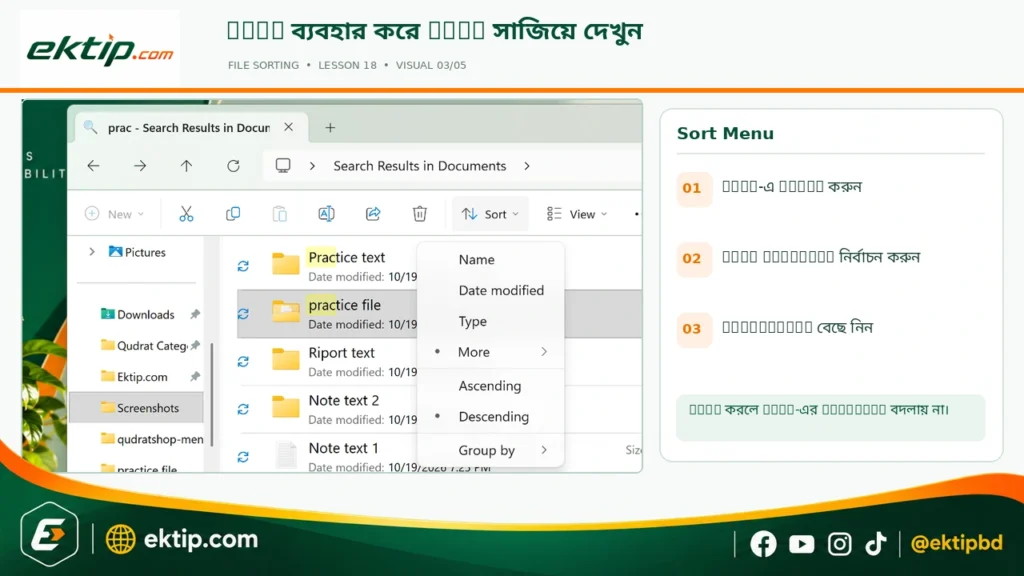
একটি Folder-এ অনেক File থাকলে Sort ব্যবহার করে সেগুলো নির্দিষ্ট ক্রমে সাজিয়ে দেখতে পারেন। এতে প্রয়োজনীয় File খুঁজে পাওয়া সহজ হয়।
- Name: নাম অনুযায়ী File ও Folder সাজায়।
- Date modified: সর্বশেষ পরিবর্তনের সময় অনুযায়ী সাজায়।
- Type: File-এর ধরন অনুযায়ী সাজায়।
- Size: File-এর আকার অনুযায়ী সাজায়।
যেভাবে করবেন: File Explorer-এ প্রয়োজনীয় Folder খুলুন। ওপরের Sort Option অথবা Folder-এর খালি জায়গায় Right-click করে Sort by থেকে প্রয়োজনীয় ধরন বেছে নিন। Windows Version অনুযায়ী Option-এর অবস্থান ভিন্ন হতে পারে।
উদাহরণ: সম্প্রতি পরিবর্তন করা File খুঁজতে Date modified অনুযায়ী Sort করা সুবিধাজনক। প্রয়োজন হলে Ascending বা Descending ক্রমও পরিবর্তন করতে পারেন।
Sort করলে File-এর আসল Folder Location পরিবর্তন হয় না; শুধু দেখানোর ক্রম বদলায়।
View পরিবর্তন করে File-এর তথ্য দেখুন

File Explorer-এর View Option ব্যবহার করে File ও Folder কীভাবে দেখাবে, তা পরিবর্তন করতে পারেন।
- Large icons: বড় Icon বা ছবির Thumbnail দেখে Item চিনতে সুবিধা হয়।
- List: তুলনামূলক কম জায়গায় অনেক Item-এর নাম দেখা যায়।
- Details: Name, Date modified, Type ও Size-এর মতো তথ্য Column আকারে দেখা যায়।
যেভাবে করবেন: একটি Folder খুলে View থেকে Details নির্বাচন করুন। তারপর অন্য View নির্বাচন করে পার্থক্য দেখুন।
File-এর নাম, ধরন বা পরিবর্তনের সময় মিলিয়ে দেখতে Details View বিশেষভাবে কাজে লাগে। View পরিবর্তন করলেও File-এর Content বা Location পরিবর্তিত হয় না।
File ও Folder গুছিয়ে রাখার সহজ নিয়ম
সব File একই Folder-এ রাখলে পরে প্রয়োজনীয় File খুঁজে পাওয়া কঠিন হতে পারে। কাজের ধরন অনুযায়ী আলাদা Folder ব্যবহার করলে File Organization সহজ হয়।
ধরুন, আপনার পড়াশোনার Document, ছবি ও অফিসের File আছে। এগুলো নিচের মতো গুছিয়ে রাখতে পারেন:
Documents
↳ Study
↳ Notes
↳ Office
↳ Reports
এখানে Study ও Office আলাদা কাজের Folder। Notes ও Reports হলো তাদের ভেতরের Subfolder।
কোন File কোথায় রাখবেন?
- Documents: লেখা, Report ও পড়াশোনার Document রাখার পরিচিত জায়গা।
- Pictures: ছবি রাখার পরিচিত জায়গা।
- Downloads: Download করা File সাধারণত প্রথমে এখানে পাওয়া যায়।
- Desktop: দ্রুত ব্যবহারের Item রাখা যায়, তবে অতিরিক্ত File জমিয়ে না রাখাই সুবিধাজনক।
এগুলো সাধারণ ব্যবহারের উদাহরণ। আপনার কাজ অনুযায়ী অন্য Location-ও বেছে নিতে পারেন।
Folder Organization যাচাই করুন
- কাজের ধরন অনুযায়ী Folder-এর নাম পরিষ্কার রাখুন।
- প্রয়োজনীয় File সঠিক Folder-এ Copy বা Move করুন।
- Destination Folder খুলে File-টি সেখানে আছে কি না দেখুন।
- Move করে থাকলে আগের Location-এ File-টি আর আছে কি না যাচাই করুন।
সতর্কতা: Organization করার সময় গুরুত্বপূর্ণ File Delete করবেন না। কোনো File-এর প্রয়োজনীয়তা সম্পর্কে নিশ্চিত না হলে সেটি আগের জায়গায় রাখুন।
অনুশীলন করুন
নিজের Computer-এ একটি ছোট Practice Folder ব্যবহার করে File Search, Selection ও Organization অনুশীলন করুন। গুরুত্বপূর্ণ File-এর পরিবর্তে নিজের তৈরি Practice File ব্যবহার করুন।
- Documents-এ File Practice নামে একটি Folder তৈরি করুন।
- এর ভেতরে Study ও Office নামে দুটি Folder তৈরি করুন।
- File Practice Folder-এ তিনটি Text Document তৈরি করে note1.txt, note2.txt ও report.txt নাম দিন।
- Search Box-এ report লিখে File-টি খুঁজুন।
- মূল File Practice Folder-এ ফিরে Ctrl ব্যবহার করে note1.txt ও note2.txt একসঙ্গে Select করুন।
- আগের Lesson-এ শেখা Move পদ্ধতিতে এই দুটি File Study Folder-এ রাখুন।
- report.txt File-টি Office Folder-এ Move করুন।
- Study Folder খুলে Details View নির্বাচন করুন এবং Name অনুযায়ী Sort করুন।
- Study ও Office Folder খুলে সব File সঠিক জায়গায় আছে কি না যাচাই করুন।
ফলাফল যাচাই করুন: Study Folder-এ note1.txt ও note2.txt এবং Office Folder-এ report.txt পাওয়া গেলে Organization সফল হয়েছে। Search, Selection, Sort ও View-ও আলাদাভাবে ব্যবহার করতে পেরেছেন কি না দেখুন।
জ্ঞান যাচাই
প্রতিটি প্রশ্নের একটি উত্তর বেছে নিন। Option-এ Click করলে সঠিক বা ভুল এবং সংক্ষিপ্ত ব্যাখ্যা দেখতে পারবেন।
০১. File Explorer-এ নির্দিষ্ট Folder-এর মধ্যে File খুঁজতে কোনটি ব্যবহার করবেন?
ক. Search Box
✓ সঠিক উত্তর!
Search Box-এ File বা Folder-এর নাম লিখে নির্বাচিত Location-এর মধ্যে খুঁজতে পারেন।
খ. Address Bar
✗ উত্তরটি ভুল।
সঠিক উত্তর: ক. Search Box। Address Bar মূলত বর্তমান Location-এর পথ দেখায়।
গ. View Option
✗ উত্তরটি ভুল।
সঠিক উত্তর: ক. Search Box। View দিয়ে File কীভাবে দেখাবে, তা পরিবর্তন করা যায়।
ঘ. Sort Option
✗ উত্তরটি ভুল।
সঠিক উত্তর: ক. Search Box। Sort দিয়ে File সাজিয়ে দেখা যায়, নাম লিখে Search করা যায় না।
০২. পাশাপাশি না থাকা কয়েকটি File একসঙ্গে Select করতে কোন Key ব্যবহার করবেন?
ক. Enter
✗ উত্তরটি ভুল।
সঠিক উত্তর: গ. Ctrl। Enter সাধারণত নির্বাচিত Item খোলার কাজে ব্যবহৃত হয়।
খ. Shift
✗ উত্তরটি ভুল।
সঠিক উত্তর: গ. Ctrl। Shift দিয়ে সাধারণত প্রথম থেকে শেষ পর্যন্ত পাশাপাশি থাকা Item-এর Range Select করা হয়।
গ. Ctrl
✓ সঠিক উত্তর!
Ctrl চেপে ধরে আলাদা আলাদা File-এ Click করলে একাধিক Item Select করা যায়।
ঘ. Backspace
✗ উত্তরটি ভুল।
সঠিক উত্তর: গ. Ctrl। Backspace দিয়ে এভাবে একাধিক File Select করা হয় না।
০৩. সম্প্রতি পরিবর্তন করা File আগে দেখতে কোন Sort Option সবচেয়ে উপযোগী?
ক. Name
✗ উত্তরটি ভুল।
সঠিক উত্তর: খ. Date modified। Name অনুযায়ী Sort করলে নামের ক্রমে Item সাজানো হয়।
খ. Date modified
✓ সঠিক উত্তর!
Date modified অনুযায়ী Sort করে নতুন পরিবর্তন করা File আগে দেখতে Descending ক্রম নির্বাচন করতে পারেন।
গ. Type
✗ উত্তরটি ভুল।
সঠিক উত্তর: খ. Date modified। Type অনুযায়ী Sort করলে File-এর ধরন অনুসারে সাজানো হয়।
ঘ. Size
✗ উত্তরটি ভুল।
সঠিক উত্তর: খ. Date modified। Size অনুযায়ী Sort করলে File-এর আকার অনুসারে সাজানো হয়।
০৪. File-এর Name, Type ও Size Column আকারে দেখতে কোন View নির্বাচন করবেন?
ক. Large icons
✗ উত্তরটি ভুল।
সঠিক উত্তর: ঘ. Details। Large icons-এ মূলত বড় Icon বা Thumbnail দেখা যায়।
খ. List
✗ উত্তরটি ভুল।
সঠিক উত্তর: ঘ. Details। List View-তে অনেক Item-এর নাম সংক্ষেপে দেখা যায়।
গ. Extra large icons
✗ উত্তরটি ভুল।
সঠিক উত্তর: ঘ. Details। Extra large icons-এ বড় আকারে Icon বা Thumbnail দেখা যায়।
ঘ. Details
✓ সঠিক উত্তর!
Details View-তে File-এর Name, Date modified, Type ও Size-এর মতো তথ্য Column আকারে দেখা যায়।
০৫. File গুছিয়ে রাখার পর Organization সফল হয়েছে কি না কীভাবে যাচাই করবেন?
ক. শুধু Folder-এর নাম দেখে
✗ উত্তরটি ভুল।
সঠিক উত্তর: গ. Destination Folder খুলে File-এর অবস্থান যাচাই করে। শুধু Folder-এর নাম দেখলে File সঠিক জায়গায় আছে কি না বোঝা যায় না।
খ. File Explorer বন্ধ করে
✗ উত্তরটি ভুল।
সঠিক উত্তর: গ. Destination Folder খুলে File-এর অবস্থান যাচাই করে। File Explorer বন্ধ করলে Organization যাচাই হয় না।
গ. Destination Folder খুলে প্রয়োজনীয় File আছে কি না দেখে
✓ সঠিক উত্তর!
Destination Folder-এ প্রয়োজনীয় File আছে কি না দেখুন। Move করে থাকলে আগের Location-এ File-টি নেই কি না তাও যাচাই করুন।
ঘ. সব File-এর View পরিবর্তন করে
✗ উত্তরটি ভুল।
সঠিক উত্তর: গ. Destination Folder খুলে File-এর অবস্থান যাচাই করে। View পরিবর্তন করলে File-এর Location পরিবর্তিত হয় না।