
Course 1.1 — Computer Fundamentals
Lesson 10
Basic Typing ও Keyboard Use
Keyboard ব্যবহার করে basic text accurately type, correct এবং navigate করতে পারবে।
Keyboard দিয়ে লেখা, সংখ্যা ও প্রয়োজনীয় চিহ্ন টাইপ করা যায়। এই Lesson-এ একটি সাধারণ Text Editor ব্যবহার করে লেখা টাইপ করা, ভুল সংশোধন এবং Cursor সরানো অনুশীলন করবেন। লক্ষ্য দ্রুত টাইপ করা নয়, সঠিকভাবে টাইপ করা।
Typing শুরু করুন
Typing করার সময় আরামদায়কভাবে বসুন, Keyboard এমন জায়গায় রাখুন যেন হাত স্বাভাবিকভাবে ব্যবহার করতে পারেন। শুরুতে প্রয়োজনীয় Key দেখে ধীরে ধীরে টাইপ করলেই হবে।
অনুশীলনের জন্য Notepad খুলুন:
- Windows-এর Start খুলুন।
- Search-এ Notepad লিখুন।
- ফলাফল থেকে Notepad খুলুন।
- খালি লেখার জায়গায় Click করুন।
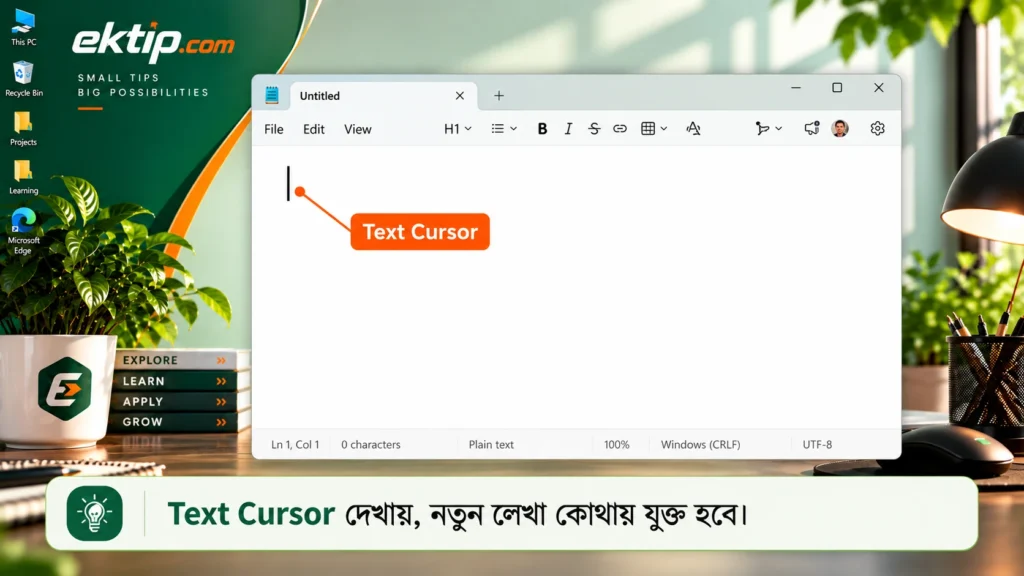
লেখার জায়গায় যে ছোট উল্লম্ব দাগটি দেখা যায়, সেটি Text Cursor। নতুন লেখা কোথায় যুক্ত হবে, এটি সেই অবস্থান নির্দেশ করে।
Letters, Numbers ও Symbols টাইপ করুন
Keyboard-এর Letter Keys দিয়ে অক্ষর, Number Keys দিয়ে সংখ্যা এবং Spacebar দিয়ে শব্দের মধ্যে ফাঁকা জায়গা তৈরি করুন। নতুন লাইনে যেতে Enter চাপুন।
বড় হাতের অক্ষর লেখার জন্য Shift চেপে ধরে Letter Key চাপুন। একাধিক বড় হাতের অক্ষর লেখার প্রয়োজন হলে Caps Lock ব্যবহার করতে পারেন।
সাধারণ লেখায় Full Stop (.), Comma (,), Question Mark (?) এবং Exclamation Mark (!) ব্যবহার করা হয়। যেমন, সাধারণ US Keyboard Layout-এ Shift + / চাপলে Question Mark (?) লেখা যায়।
এবার নিচের লেখাটি টাইপ করুন:
My name is Rahim.
I have 2 books.
I use a computer.
Can I type correctly?
লেখাটি টাইপ করার সময় Capital Letter, Space, Number, Full Stop ও Question Mark সঠিক জায়গায় ব্যবহার হচ্ছে কি না দেখুন।
লেখার ভুল সংশোধন ও Cursor সরানো
Typing করার সময় ভুল হলে পুরো লেখা আবার শুরু করার প্রয়োজন নেই। Cursor সঠিক জায়গায় নিয়ে প্রয়োজনীয় Key ব্যবহার করেই ভুল সংশোধন করা যায়।
- Backspace: Cursor-এর ঠিক আগের অক্ষর মুছে দেয়।
- Delete: Cursor-এর ঠিক পরের অক্ষর মুছে দেয়।
- Left / Right Arrow: Cursor এক অক্ষর বামে বা ডানে সরায়।
- Up / Down Arrow: Cursor ওপরের বা নিচের লাইনে সরাতে সাহায্য করে।
- Home: সাধারণত বর্তমান লাইনের শুরুতে Cursor নেয়।
- End: সাধারণত বর্তমান লাইনের শেষে Cursor নেয়।
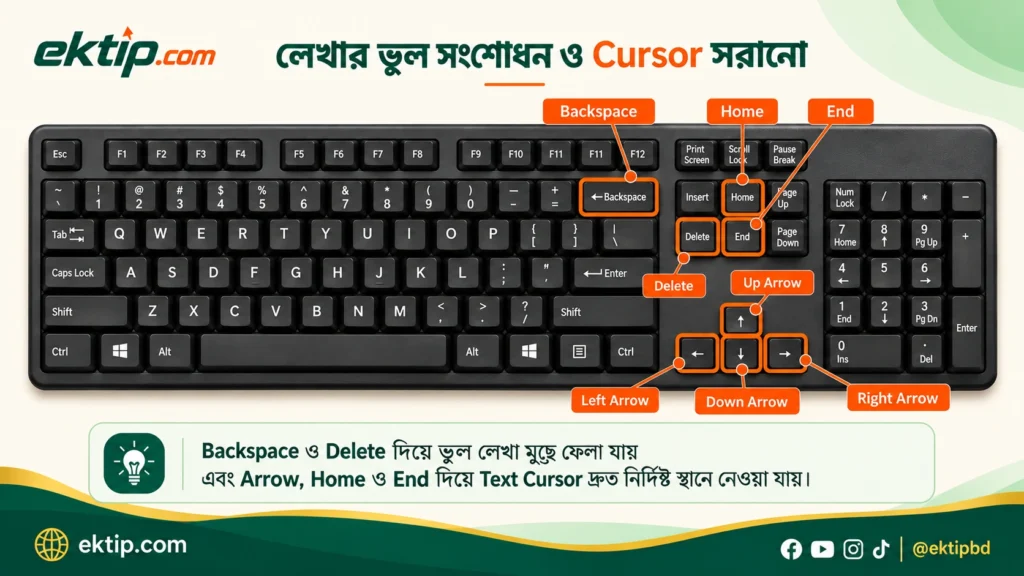
সহজ অনুশীলন: compter লিখুন। তারপর Arrow Keys ব্যবহার করে p ও t-এর মাঝখানে Cursor রাখুন এবং u টাইপ করুন। লেখাটি computer হবে।
Typing-এর সময় আরও কয়েকটি প্রয়োজনীয় Key Combination কাজে লাগে:
- Shift + Letter: একটি Capital Letter টাইপ করা।
- Ctrl + A: বর্তমান লেখার জায়গার সব Text Select করা।
- Ctrl + C: Selected Text Copy করা।
- Ctrl + V: Copy করা Text Paste করা।
- Ctrl + Z: সাম্প্রতিক পরিবর্তন Undo করা।
Notepad-এ একটি শব্দ Mouse দিয়ে Select করে Ctrl + C চাপুন। তারপর Cursor নতুন জায়গায় নিয়ে Ctrl + V চাপুন। শব্দটি সেখানে Copy হয়েছে কি না দেখুন। প্রয়োজনে Ctrl + Z দিয়ে পরিবর্তনটি Undo করুন।
Typing Practice — নিজে লিখুন ও যাচাই করুন
এবার আগের লেখা না দেখে Notepad-এ নিচের চারটি লাইন নিজে টাইপ করুন।
My name is Karim.
I have 3 files.
I use Windows 11.
Is my typing correct?
নিজের লেখা যাচাই করুন:
- প্রতিটি Word ও Number সঠিকভাবে লেখা হয়েছে কি না দেখুন।
- Capital Letter, Space এবং Punctuation মিলিয়ে দেখুন।
- ভুল থাকলে Arrow Keys দিয়ে Cursor সরিয়ে Backspace বা Delete ব্যবহার করে সংশোধন করুন।
- সবশেষে মূল লেখার সঙ্গে নিজের লেখা মিলিয়ে নিন।
মনে রাখুন: প্রথমে Accuracy ঠিক করুন। নিয়মিত অনুশীলনের মাধ্যমে Typing আরও স্বাভাবিক হবে।