
Course 1.1 — Computer Fundamentals
Lesson 11
উইন্ডোজ কী? কম্পিউটার চালু, বন্ধ ও ব্যবহারের নিয়ম
Windows-এর basic role বুঝে computer session start, access এবং appropriateভাবে end/manage করতে পারবে।
Computer চালু করার পর কাজ শুরু করা, কিছু সময়ের জন্য বিরতি নেওয়া এবং কাজ শেষে সঠিকভাবে বন্ধ করা—এসবই Computer ব্যবহারের গুরুত্বপূর্ণ অংশ। এই Lesson-এ Windows-এর ভূমিকা জানার পাশাপাশি এই কাজগুলো নিজে অনুশীলন করবেন।
Operating System ও Windows কী?
Operating System (OS) হলো Computer-এর প্রধান System Software, যা Hardware ও Software-এর কাজ পরিচালনা করে এবং User-কে Computer ব্যবহার করার পরিবেশ দেয়।
Windows হলো Microsoft-এর তৈরি একটি Operating System। এটি Computer-এ বিভিন্ন App চালানো, File ও Folder নিয়ে কাজ করা, connected device ব্যবহার করা এবং প্রয়োজনীয় Settings নিয়ন্ত্রণ করতে সাহায্য করে।
Windows-এর মাধ্যমে আপনি Mouse ও Keyboard ব্যবহার করে Computer-কে নির্দেশ দিতে পারেন। এই Lesson-এ Windows-এর সব সুবিধা শেখার প্রয়োজন নেই; আগে Computer-এ প্রবেশ করা এবং কাজের Session পরিচালনা করা শিখুন।
Computer চালু করুন
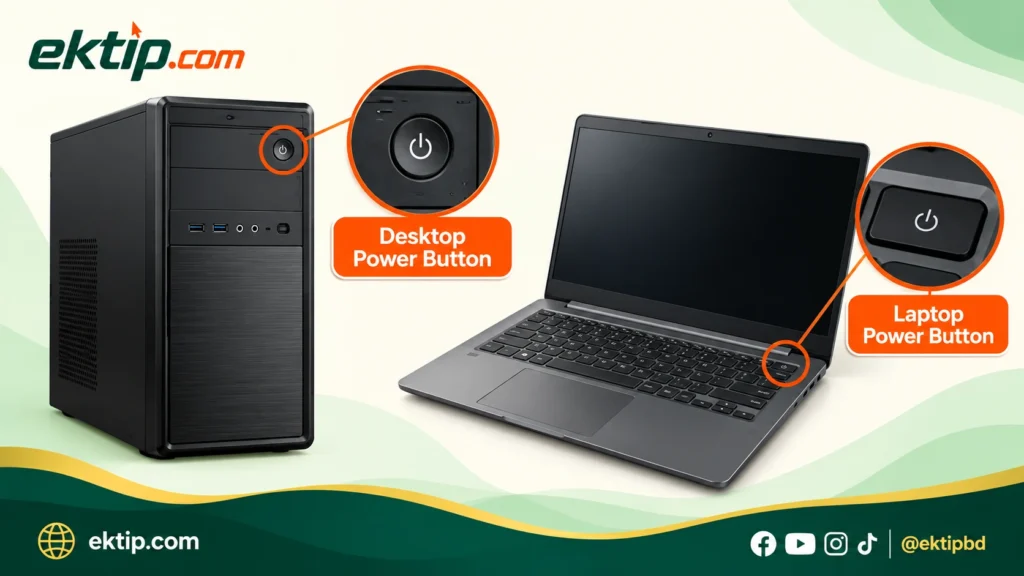
Computer ব্যবহার শুরু করতে প্রথমে সেটি চালু করতে হয়। Desktop ও Laptop-এর Power button-এর অবস্থান Model অনুযায়ী ভিন্ন হতে পারে।
- Computer ব্যবহারের জন্য প্রস্তুত আছে কি না দেখুন। Desktop হলে প্রয়োজনীয় Power connection ও Monitor প্রস্তুত রাখুন।
- Computer-এর Power button একবার চাপুন।
- Windows চালু হওয়ার জন্য অপেক্ষা করুন।
- Sign-in screen অথবা Windows-এর কাজের পরিবেশ দেখা পর্যন্ত অপেক্ষা করুন।
সতর্কতা: Computer চালু হওয়ার সময় Power button বারবার চাপবেন না বা প্রয়োজন ছাড়া বিদ্যুৎ সংযোগ বিচ্ছিন্ন করবেন না।
Sign in করে Windows-এ প্রবেশ করুন
Sign in হলো নিজের User Account দিয়ে Windows-এ প্রবেশ করার প্রক্রিয়া। Account-এর জন্য Password, PIN বা অন্য Sign-in পদ্ধতি নির্ধারিত থাকলে সেটি ব্যবহার করতে হয়।
- Computer চালু হওয়ার পর Lock screen থাকলে Click করুন বা একটি Key চাপুন।
- প্রয়োজন হলে নিজের User Account নির্বাচন করুন।
- Password বা PIN চাওয়া হলে সঠিক তথ্য দিন।
- Sign in সম্পন্ন হলে Windows Desktop দেখা পর্যন্ত অপেক্ষা করুন।
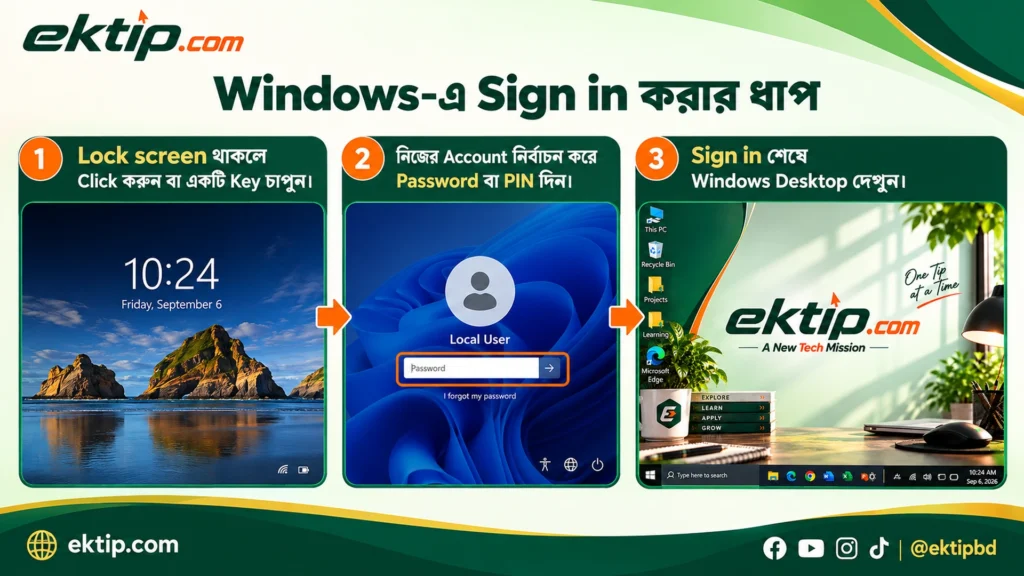
কিছু Computer-এ Sign-in-এর জন্য Password বা PIN প্রয়োজন নাও হতে পারে। আবার Device ও Account অনুযায়ী Sign-in পদ্ধতি ভিন্ন হতে পারে।
Windows-এ প্রবেশ করার পর সাধারণত Desktop, Taskbar এবং Start দেখা যায়। এখান থেকেই বিভিন্ন App ও Computer-এর কাজ শুরু করা যায়।
Computer Session কী?
আপনি নিজের Account দিয়ে Windows-এ Sign in করে যে কাজের পরিবেশ ব্যবহার করেন, সেটিই আপনার User Session। এই Session চলাকালে App খুলতে, কাজ করতে এবং প্রয়োজন অনুযায়ী Session Lock বা Sign out করতে পারেন।
Computer চালু থাকা এবং আপনার Session চালু থাকা এক বিষয় নয়। যেমন Sign out করলে আপনার Session শেষ হয়, কিন্তু Computer চালু থাকে। আবার Lock করলে Session চালু রেখেই অন্যের প্রবেশ সীমিত করা যায়।
Sleep, Lock ও Sign out — কখন কোনটি ব্যবহার করবেন?
Sleep — অল্প সময়ের বিরতি
Sleep Computer-কে কম বিদ্যুৎ ব্যবহারকারী অবস্থায় রাখে। চলমান Session সাধারণত বজায় থাকে, তাই অল্প সময়ের বিরতির পর দ্রুত কাজে ফেরা যায়।
Sleep থেকে ফিরতে সাধারণত Keyboard-এর Key চাপা, Mouse ব্যবহার করা বা Power button চাপার প্রয়োজন হতে পারে। পদ্ধতি Device অনুযায়ী ভিন্ন হয়।
Lock — Session চালু রেখে প্রবেশ সীমিত করা
Lock করলে আপনার Session চালু থাকে, কিন্তু পুনরায় ব্যবহার করতে Sign in করতে হয়। Computer থেকে সাময়িকভাবে দূরে গেলে অন্য কেউ যেন সহজে আপনার Session ব্যবহার করতে না পারে, সে জন্য এটি উপকারী।
Windows Lock করার সহজ উপায় হলো Windows + L চাপা। এরপর নিজের Sign-in পদ্ধতি ব্যবহার করে কাজে ফিরতে পারবেন।
Sign out — বর্তমান Session শেষ করা
Sign out করলে বর্তমান User Account-এর Session শেষ হয়। Computer চালু থাকে এবং অন্য User নিজের Account দিয়ে Sign in করতে পারে।
Sign out করার আগে খোলা কাজ Save করুন। কারণ এতে চলমান App বন্ধ হতে পারে এবং Save না করা কাজ হারিয়ে যেতে পারে।
Restart ও Shut down — পার্থক্য বুঝুন
Restart — Computer আবার চালু করা
Restart করলে Windows বর্তমান চলমান কাজের পরিবেশ বন্ধ করে Computer আবার চালু করে। কোনো Update সম্পন্ন করতে বা Computer-এর সাময়িক সমস্যা সমাধানের চেষ্টা হিসেবে Restart প্রয়োজন হতে পারে।
Shut down — Computer বন্ধ করা
Shut down করলে Windows স্বাভাবিকভাবে বন্ধ হওয়ার প্রক্রিয়া সম্পন্ন করে Computer-এর Power off করে। কাজ শেষ করে Computer বন্ধ রাখতে চাইলে এটি ব্যবহার করা হয়।
Restart ও Shut down—দুটির আগেই প্রয়োজনীয় কাজ Save করুন। Windows Update চললে Computer বন্ধ বা আবার চালু হতে অতিরিক্ত সময় লাগতে পারে।
Windows থেকে Power ও Session Option ব্যবহার করুন
Windows 10 ও Windows 11-এ Start Menu থেকে প্রয়োজনীয় Power option ব্যবহার করা যায়।
Sleep, Restart বা Shut down করার ধাপ
- Taskbar থেকে Start খুলুন।
- Power icon নির্বাচন করুন।
- প্রয়োজন অনুযায়ী Sleep, Restart অথবা Shut down নির্বাচন করুন।
- নির্বাচিত কাজ সম্পন্ন হওয়ার জন্য অপেক্ষা করুন।

কিছু Computer-এ Sleep option দেখা নাও যেতে পারে। উপলব্ধ Power option Device ও Windows configuration অনুযায়ী ভিন্ন হতে পারে।
Sign out করার ধাপ
- প্রয়োজনীয় কাজ Save করুন।
- Start খুলুন।
- নিজের User Account বা Profile icon নির্বাচন করুন।
- Sign out নির্বাচন করুন।
- Windows-এর Sign-in screen ফিরে এলে বুঝবেন Session শেষ হয়েছে।
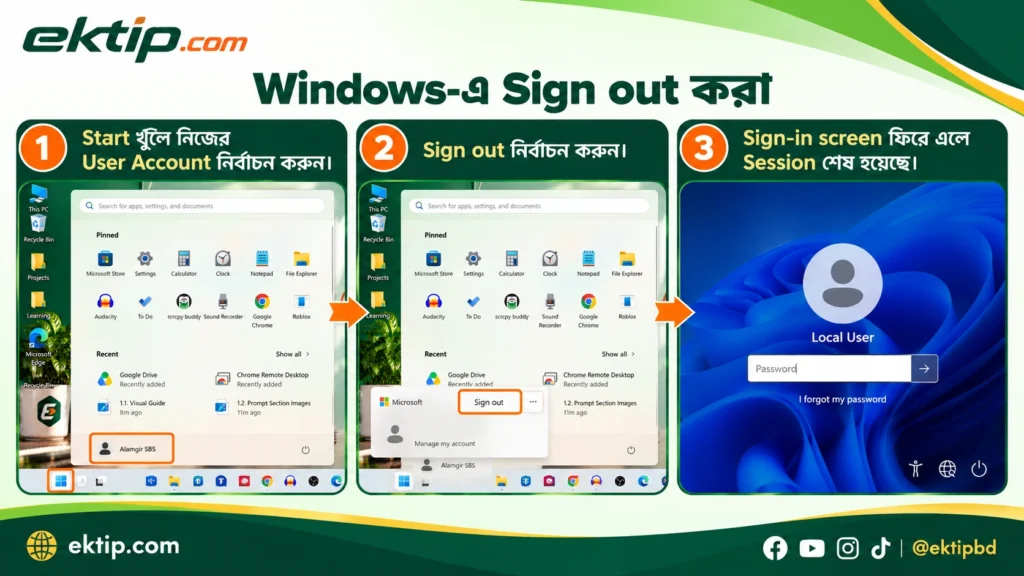
Windows version অনুযায়ী Account option-এর অবস্থান কিছুটা আলাদা হতে পারে।
কখন কোন Option বেছে নেবেন?
পরিস্থিতি অনুযায়ী সঠিক Option বেছে নেওয়ার জন্য নিচের পার্থক্যগুলো মনে রাখুন।
নিজে অনুশীলন করুন
এবার নিজের Computer-এ Session পরিচালনার একটি ছোট অনুশীলন করুন।
- Computer চালু করে নিজের Account দিয়ে Windows-এ প্রবেশ করুন।
- Desktop দেখা যাচ্ছে কি না যাচাই করুন।
- Windows + L চেপে Computer Lock করুন।
- নিজের Sign-in পদ্ধতি ব্যবহার করে আবার Desktop-এ ফিরুন।
- Start Menu-তে Power ও Account option কোথায় আছে খুঁজে দেখুন।
- প্রয়োজনীয় কাজ Save করে Sign out করুন এবং আবার Sign in করুন।
- অনুশীলন শেষে প্রয়োজন অনুযায়ী Shut down করুন।
নিজেকে যাচাই করুন: Computer থেকে কিছুক্ষণের জন্য দূরে গেলে, অন্য User-কে Computer ব্যবহার করতে দিলে এবং দিনের কাজ শেষে—এই তিন পরিস্থিতিতে কোন Option ব্যবহার করবেন, তা নিজে সিদ্ধান্ত নিতে পারছেন কি না দেখুন।