Course 1.1 — Computer Fundamentals
Lesson 15
ফাইল, ফোল্ডার ও ড্রাইভ কী? পার্থক্য ও সম্পর্ক সহজভাবে জানুন
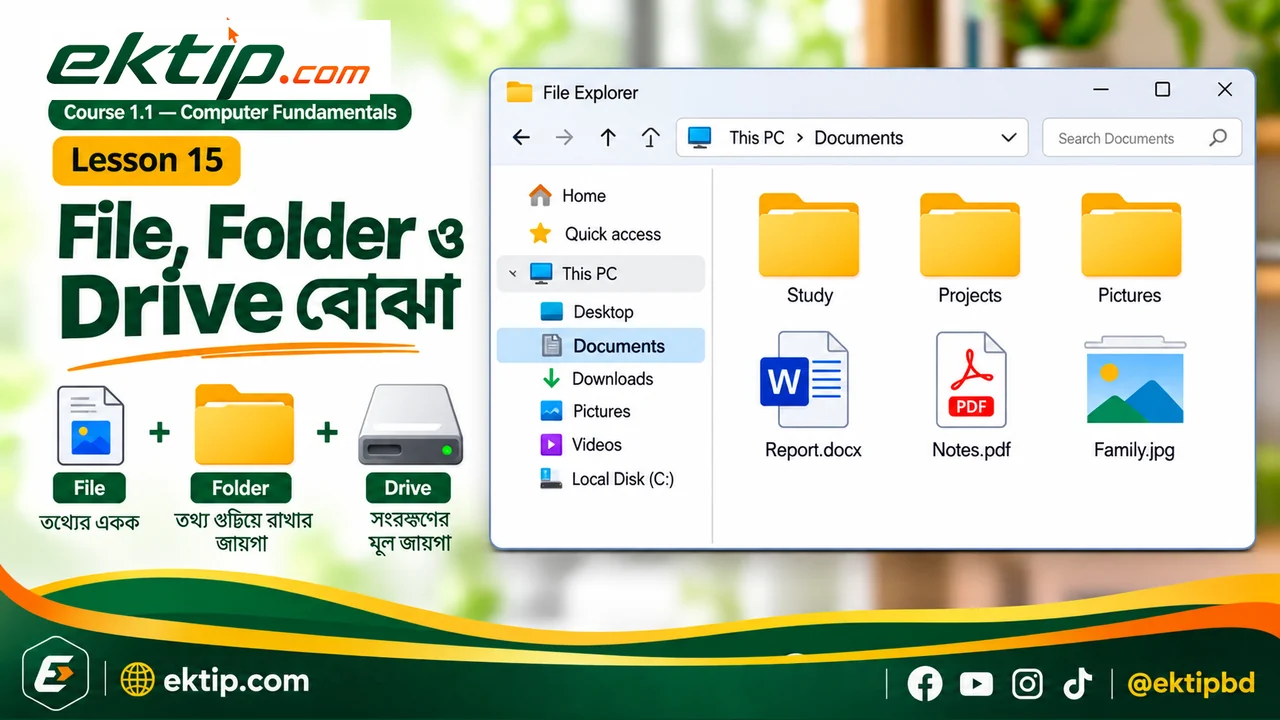
File, Folder ও Drive-এর পার্থক্য এবং পারস্পরিক সম্পর্ক বুঝে Computer-এ সংরক্ষিত তথ্য কোথায় আছে, তা শনাক্ত করতে পারবে।
Computer-এ ছবি, Document, Video ও অন্যান্য তথ্য নির্দিষ্ট জায়গায় সংরক্ষিত থাকে। এসব তথ্য কোথায় আছে, তা বুঝতে File, Folder ও Drive সম্পর্কে পরিষ্কার ধারণা থাকা প্রয়োজন। আগের Lesson-এ শেখা File Explorer ব্যবহার করে এই তিনটির পার্থক্যও দেখতে পারবেন।
File, Folder ও Drive কী?
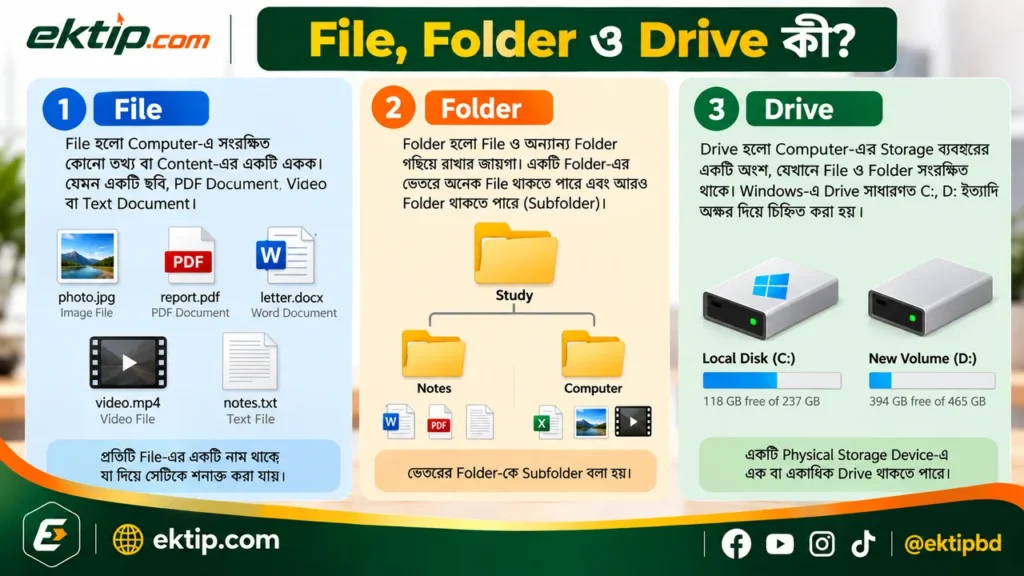
File হলো Computer-এ সংরক্ষিত কোনো তথ্য বা Content-এর একটি একক। যেমন একটি ছবি, একটি PDF Document, একটি Video বা একটি Text Document। প্রতিটি File-এর সাধারণত একটি নাম থাকে, যা দিয়ে সেটিকে শনাক্ত করা যায়।
Folder হলো File ও অন্যান্য Folder গুছিয়ে রাখার জায়গা। যেমন, পড়াশোনার Document রাখার জন্য Study নামে একটি Folder থাকতে পারে। সেই Folder-এর ভেতরে আবার Notes নামে আরেকটি Folder থাকতে পারে। ভেতরের Folder-কে Subfolder বলা হয়।
Drive হলো Computer-এর Storage ব্যবহারের একটি অংশ, যেখানে File ও Folder সংরক্ষিত থাকে। Windows-এ Drive সাধারণত C:, D: ইত্যাদি অক্ষর দিয়ে চিহ্নিত করা হয়। একটি Physical Storage Device-এ এক বা একাধিক Drive থাকতে পারে।
সহজ পার্থক্য: Drive হলো সংরক্ষণের জায়গা, Folder হলো সেই জায়গার ভেতরে File গুছিয়ে রাখার ব্যবস্থা, আর File হলো সংরক্ষিত তথ্যের একক।
File Name ও File Type চিনুন
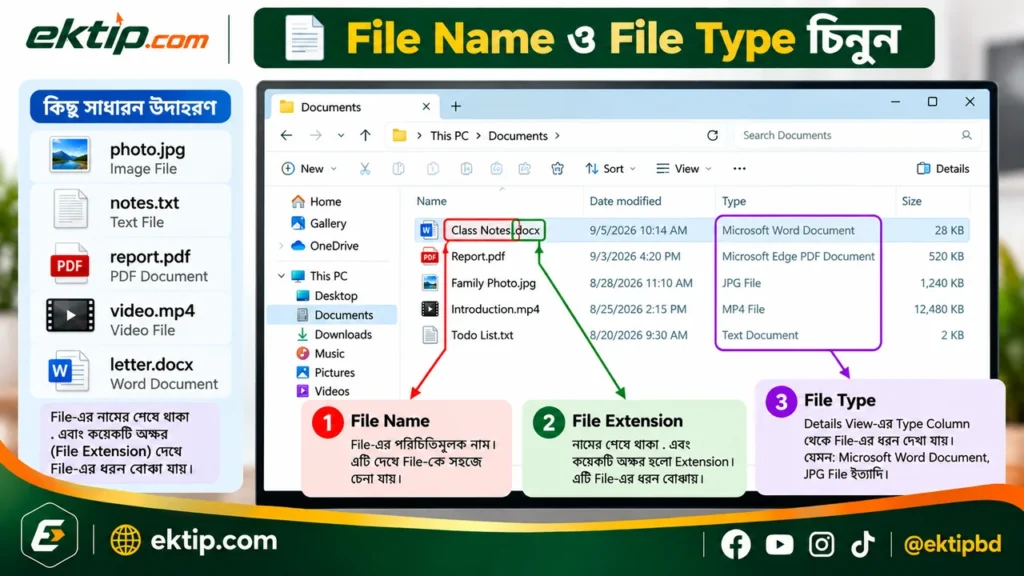
একই Folder-এ অনেক File থাকতে পারে। সেগুলো আলাদা করে চেনার জন্য File Name এবং File Type কাজে লাগে।
File Name: File-এর পরিচিতিমূলক নাম। যেমন Class Notes বা Family Photo। অর্থপূর্ণ নাম থাকলে প্রয়োজনীয় File শনাক্ত করা সহজ হয়।
File Type: File-টি কী ধরনের তথ্য ধারণ করে, তা বোঝায়। অনেক File-এর নামের শেষে একটি Dot (.) এবং কয়েকটি অক্ষর থাকে। এই অংশকে File Extension বলা হয়।
কয়েকটি পরিচিত উদাহরণ:
- photo.jpg — একটি Image File
- notes.txt — একটি Text File
- report.pdf — একটি PDF Document
- video.mp4 — একটি Video File
- letter.docx — একটি Word Document
যেমন report.pdf নামের File-এ report হলো নামের মূল অংশ এবং .pdf হলো Extension। Extension দেখে File-এর ধরন সম্পর্কে ধারণা পাওয়া যায়। তবে Windows-এর Settings অনুযায়ী File Extension সব সময় নামের পাশে দেখা নাও যেতে পারে।
File Explorer-এ Details View ব্যবহার করলে Type Column থেকেও File-এর ধরন সম্পর্কে জানতে পারবেন। এই Lesson-এ Extension শুধু চিনবেন; নিজে পরিবর্তন করার প্রয়োজন নেই।
Drive → Folder → File: সম্পর্কটি বুঝুন
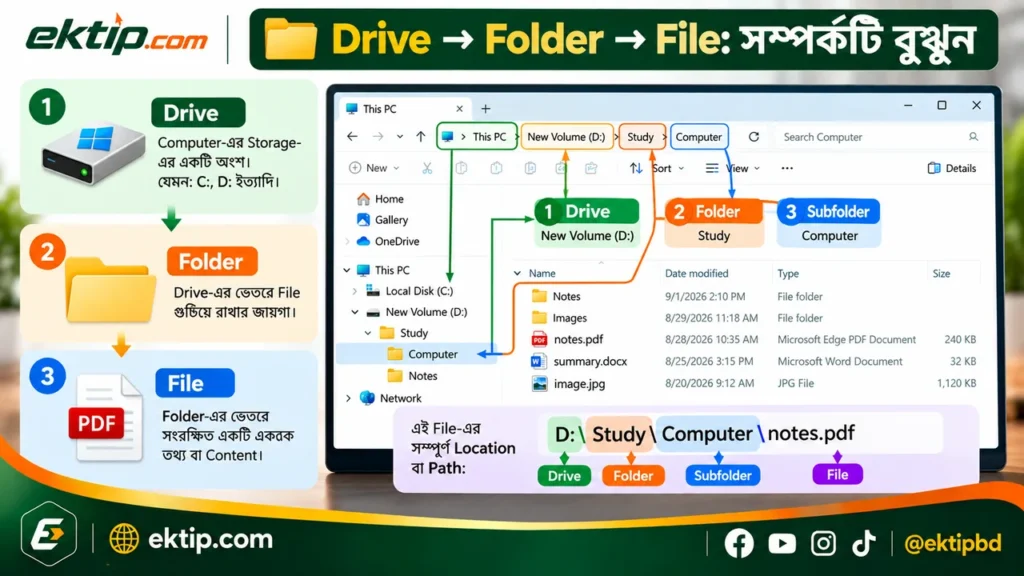
File, Folder ও Drive আলাদা বিষয় হলেও এগুলো একসঙ্গে একটি Folder Structure তৈরি করে। একটি Drive-এর ভেতরে Folder থাকতে পারে, সেই Folder-এর ভেতরে আরও Folder এবং সেগুলোর ভেতরে File থাকতে পারে।
ধরুন, D: Drive-এ পড়াশোনার File এভাবে সাজানো আছে:
D: (Drive)
└── Study (Folder)
└── Computer (Subfolder)
└── notes.pdf (File)
এখানে notes.pdf File-টি Computer Folder-এর ভেতরে, Computer Folder-টি Study Folder-এর ভেতরে এবং Study Folder-টি D: Drive-এর ভেতরে রয়েছে।
এই File-এর Location বা Path লেখা যায় এভাবে:
D:\Study\Computer\notes.pdf
Path দেখে বোঝা যায়, File-টি কোন Drive ও কোন কোন Folder-এর ভেতরে আছে। এটি একটি উদাহরণ; আপনার Computer-এ একই Drive বা Folder থাকা বাধ্যতামূলক নয়।
Computer-এ File সাধারণত কোথায় থাকে?
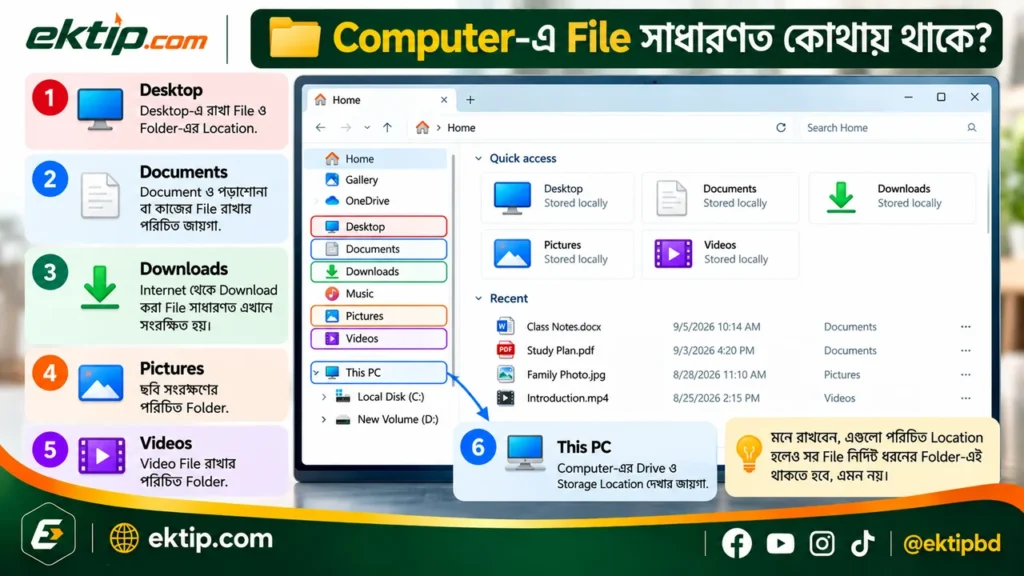
Windows-এ কিছু পরিচিত Folder রয়েছে, যেগুলো বিভিন্ন ধরনের File খুঁজে পাওয়ার জন্য ব্যবহার করা হয়।
- Desktop: Desktop-এ রাখা File ও Folder-এর Location।
- Documents: Document ও পড়াশোনা বা কাজের File রাখার পরিচিত জায়গা।
- Downloads: Internet থেকে Download করা File সাধারণত এখানে সংরক্ষিত হয়।
- Pictures: ছবি সংরক্ষণের পরিচিত Folder।
- Videos: Video File রাখার পরিচিত Folder।
- This PC: Computer-এর Drive ও Storage Location দেখার জায়গা।
মনে রাখবেন, এগুলো পরিচিত Location হলেও সব File নির্দিষ্ট ধরনের Folder-এই থাকতে হবে, এমন নয়। যেমন একটি ছবি Documents Folder-এও থাকতে পারে। File কোথায় আছে, তা নির্ভর করে সেটি কোথায় সংরক্ষণ করা হয়েছে তার ওপর।
নিজে File, Folder ও Drive শনাক্ত করুন

আগের Lesson-এ শেখা File Explorer ব্যবহার করে এবার নিজের Computer-এর Storage Structure দেখুন।
- Windows + E চেপে File Explorer খুলুন।
- This PC-তে গিয়ে অন্তত একটি Drive-এর নাম শনাক্ত করুন।
- Documents বা Downloads খুলে সেখানে থাকা Folder ও File-এর নাম দেখুন।
- কোনো Folder থাকলে সেটি খুলে দেখুন, ভেতরে আরও Folder বা File আছে কি না।
- কোনো File পাওয়া গেলে তার নাম এবং Type দেখে সেটি কী ধরনের File, বোঝার চেষ্টা করুন।
- Address Bar দেখে বর্তমানে কোন Folder-এ আছেন এবং সেটি কোন Location-এর অন্তর্ভুক্ত, শনাক্ত করুন।
কোনো Folder খালি থাকলে অন্য পরিচিত Folder দেখুন। এই অনুশীলনে File বা Folder তৈরি, Rename, Move কিংবা Delete করার প্রয়োজন নেই।
ফলাফল যাচাই করুন
নিজের Computer থেকে একটি Drive, একটি Folder এবং একটি File আলাদা করে চিনতে পারছেন কি না দেখুন। File-টি কোন Folder-এর ভেতরে আছে এবং Folder-টি কোন Location-এর অন্তর্ভুক্ত, তা বলতে পারলে এই Lesson-এর মূল ধারণাটি প্রয়োগ করতে পেরেছেন।
জ্ঞান যাচাই
প্রতিটি প্রশ্নের সঠিক উত্তর বেছে নিন। যেকোনো Option-এ Click করলে সঙ্গে সঙ্গে সঠিক বা ভুল এবং সংক্ষিপ্ত ব্যাখ্যা দেখতে পারবেন।
০১. File বলতে কী বোঝায়?
ক. File ও Folder গুছিয়ে রাখার জায়গা
✗ উত্তরটি ভুল।
সঠিক উত্তর: খ। Folder হলো File ও অন্যান্য Folder গুছিয়ে রাখার জায়গা।
খ. Computer-এ সংরক্ষিত তথ্য বা Content-এর একটি একক
✓ সঠিক উত্তর!
একটি ছবি, PDF Document বা Video—প্রতিটিই আলাদা File হতে পারে।
গ. Computer-এর একটি Drive
✗ উত্তরটি ভুল।
সঠিক উত্তর: খ। Drive হলো Storage ব্যবহারের একটি অংশ; File হলো সংরক্ষিত তথ্যের একক।
ঘ. Windows-এর একটি App
✗ উত্তরটি ভুল।
সঠিক উত্তর: খ। File কোনো App নয়; এটি সংরক্ষিত তথ্য বা Content-এর একটি একক।
০২. একটি Folder-এর ভেতরে থাকা অন্য Folder-কে কী বলা হয়?
ক. Drive
✗ উত্তরটি ভুল।
সঠিক উত্তর: গ। Drive এবং Folder আলাদা বিষয়।
খ. File Extension
✗ উত্তরটি ভুল।
সঠিক উত্তর: গ। File Extension হলো File Name-এর শেষে থাকা ধরন-সূচক অংশ, যেমন .pdf।
গ. Subfolder
✓ সঠিক উত্তর!
যেমন Study Folder-এর ভেতরে Notes নামে আরেকটি Folder থাকলে Notes হলো একটি Subfolder।
ঘ. File Type
✗ উত্তরটি ভুল।
সঠিক উত্তর: গ। File Type দিয়ে File-এর ধরন বোঝায়, Folder-এর অবস্থান নয়।
০৩. report.pdf নামের File-এ .pdf অংশটি কী?
ক. Folder Name
✗ উত্তরটি ভুল।
সঠিক উত্তর: খ। .pdf হলো File Extension, Folder Name নয়।
খ. File Extension
✓ সঠিক উত্তর!
report হলো নামের মূল অংশ এবং .pdf হলো Extension, যা File-এর ধরন সম্পর্কে ধারণা দেয়।
গ. Drive Letter
✗ উত্তরটি ভুল।
সঠিক উত্তর: খ। Windows-এ C: বা D: হলো Drive Letter-এর উদাহরণ।
ঘ. File Path
✗ উত্তরটি ভুল।
সঠিক উত্তর: খ। File Path দিয়ে File-এর Location বোঝায়; .pdf হলো Extension।
০৪. D:\Study\Computer\notes.pdf Path অনুযায়ী notes.pdf File-টি কোন Folder-এর ভেতরে আছে?
ক. Study
✗ উত্তরটি ভুল।
সঠিক উত্তর: খ। Study-এর ভেতরে Computer Folder রয়েছে, আর notes.pdf সরাসরি Computer Folder-এর ভেতরে।
খ. Computer
✓ সঠিক উত্তর!
notes.pdf সরাসরি Computer Folder-এর ভেতরে আছে। Computer Folder-টি Study Folder-এর ভেতরে এবং Study রয়েছে D: Drive-এ।
গ. Downloads
✗ উত্তরটি ভুল।
সঠিক উত্তর: খ। এই Path-এ Downloads Folder-এর উল্লেখ নেই।
ঘ. This PC
✗ উত্তরটি ভুল।
সঠিক উত্তর: খ। This PC থেকে Drive দেখা যায়, কিন্তু File-টি সরাসরি Computer Folder-এর ভেতরে রয়েছে।
০৫. File Explorer-এ Computer-এর Drive দেখতে সাধারণত কোথায় যেতে হয়?
ক. Pictures
✗ উত্তরটি ভুল।
সঠিক উত্তর: গ। Pictures হলো ছবি রাখার পরিচিত Folder।
খ. Documents
✗ উত্তরটি ভুল।
সঠিক উত্তর: গ। Documents হলো Document ও অন্যান্য File রাখার পরিচিত Folder।
গ. This PC
✓ সঠিক উত্তর!
File Explorer-এর This PC থেকে Computer-এর Drive ও Storage Location দেখা যায়।
ঘ. Videos
✗ উত্তরটি ভুল।
সঠিক উত্তর: গ। Videos হলো Video File রাখার পরিচিত Folder।