Part 8 — Windows Settings ও Personal Use
Essential Windows Settings
Windows Settings-এর common areas locate করে everyday computer use-এর প্রয়োজনীয় settings safely adjust ও verify করতে পারবে।
Computer ব্যবহার করার সময় কখনো Screen-এর লেখা ছোট মনে হতে পারে, Sound কম শোনা যেতে পারে অথবা Mouse ও Keyboard-এর কিছু সুবিধা নিজের প্রয়োজন অনুযায়ী পরিবর্তন করতে হতে পারে। Windows-এর Settings থেকে এ ধরনের অনেক প্রয়োজনীয় পরিবর্তন করা যায়।
এই Lesson-এ Windows 10 ও Windows 11-এর সাধারণ Settings ব্যবহার করে কয়েকটি পরিচিত পরিবর্তন করা শিখবেন। সব Computer-এ একই option থাকবে না। Windows version, device ও hardware অনুযায়ী কিছু option-এর নাম বা অবস্থান আলাদা হতে পারে।
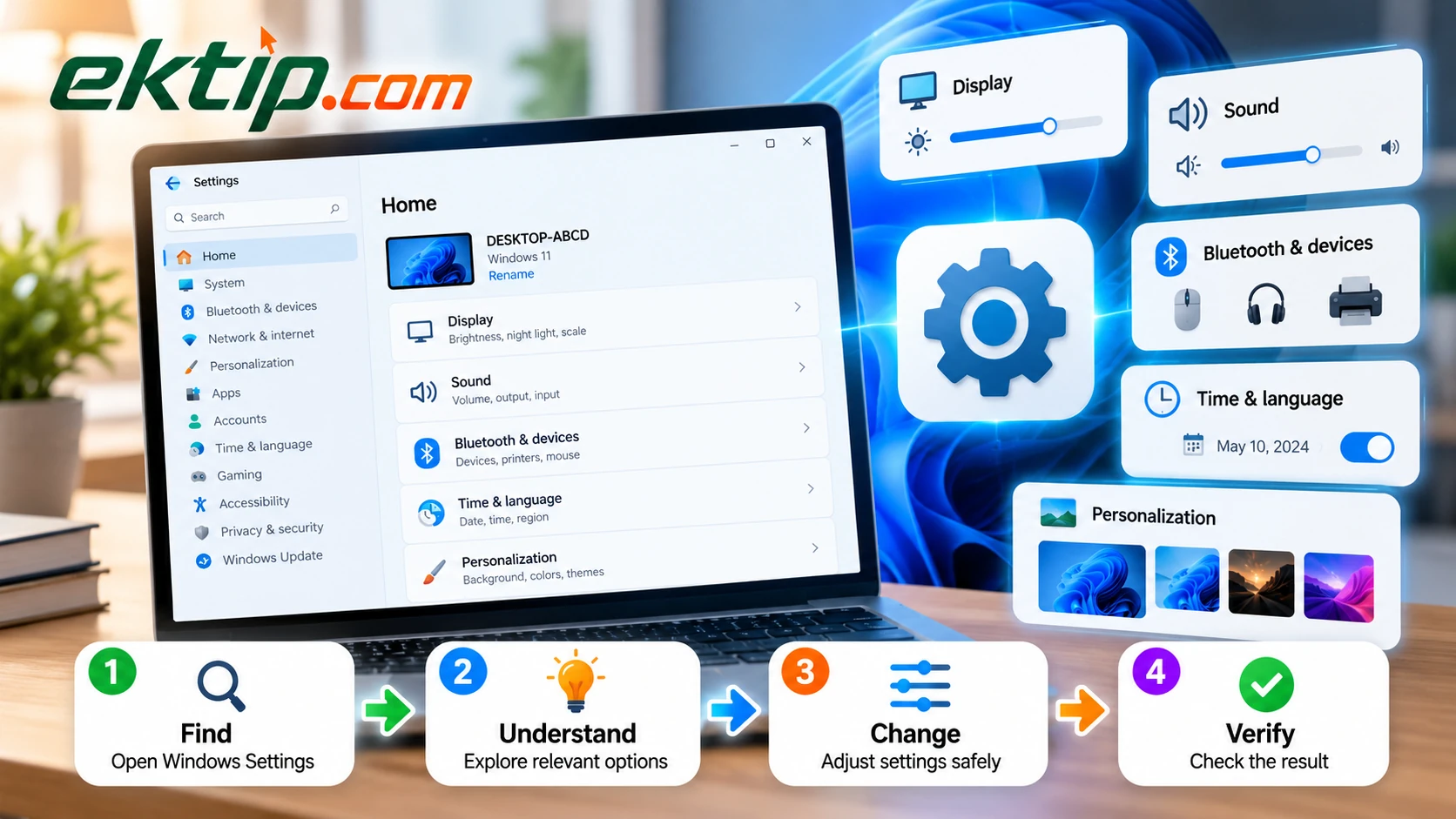
Find → Understand → Change → Verify
Setting খুঁজুন → কাজ বুঝুন → প্রয়োজনমতো পরিবর্তন করুন → ফলাফল যাচাই করুন।
Windows Settings কী এবং কেন প্রয়োজন?
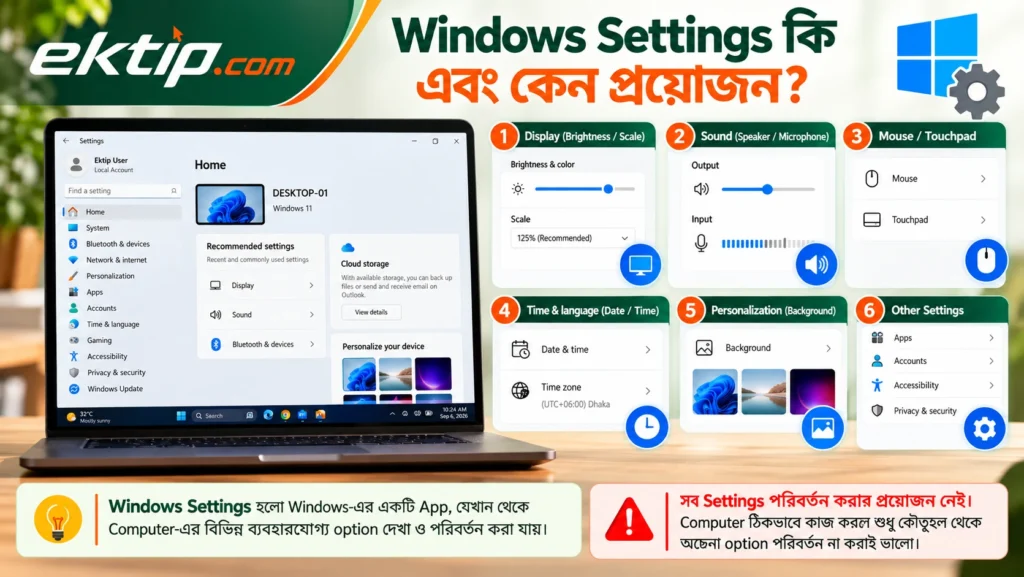
Windows Settings হলো Windows-এর একটি App, যেখান থেকে Computer-এর বিভিন্ন ব্যবহারযোগ্য option দেখা ও পরিবর্তন করা যায়।
যেমন:
- Screen-এর Brightness বা Scale পরিবর্তন করা।
- Speaker ও Microphone-এর প্রয়োজনীয় option দেখা।
- Mouse, Touchpad বা অন্য connected device-এর Settings খুঁজে পাওয়া।
- Date, Time ও Time Zone দেখা বা প্রয়োজন অনুযায়ী ঠিক করা।
- Desktop Background ও কিছু visual appearance পরিবর্তন করা।
সব Settings পরিবর্তন করার প্রয়োজন নেই। Computer ঠিকভাবে কাজ করলে শুধু কৌতূহল থেকে অচেনা option পরিবর্তন না করাই ভালো।
Settings App খুলুন এবং Navigate করুন

Lesson 12-এ শেখা Start Menu ব্যবহার করে Settings খুলতে পারবেন।
- Start খুলুন।
- Search-এ Settings লিখুন।
- ফলাফল থেকে Settings App খুলুন।
- বিভিন্ন Settings category দেখুন।
- যে কাজের Setting প্রয়োজন, সেই category নির্বাচন করুন।
দ্রুত Settings খুলতে Windows + I Shortcut-ও ব্যবহার করতে পারেন।
Windows 11-এ Settings-এর category সাধারণত পাশের Navigation area-তে থাকে। Windows 10-এ প্রধান category-গুলো প্রথম Screen-এ দেখা যেতে পারে। প্রয়োজনীয় option খুঁজতে Settings-এর Search সুবিধাও ব্যবহার করা যায়।
সহজ উদাহরণ: Screen-এর লেখা বড় করতে চাইলে Settings-এর Search-এ Scale লিখে সংশ্লিষ্ট Display option খুঁজতে পারেন।
Display Settings — Screen নিজের প্রয়োজন অনুযায়ী ঠিক করুন
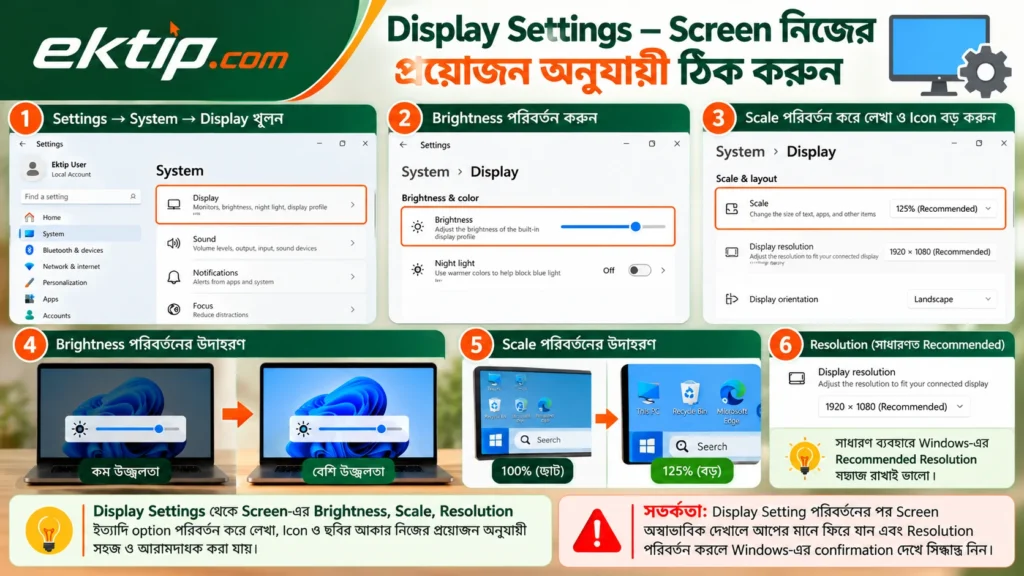
Display Settings থেকে Screen-এর কিছু গুরুত্বপূর্ণ option পরিবর্তন করা যায়। সাধারণত Settings → System → Display থেকে এগুলো পাওয়া যায়।
Brightness পরিবর্তন করা
Laptop-এর Screen খুব উজ্জ্বল বা অন্ধকার মনে হলে Brightness পরিবর্তন করতে পারেন।
- Settings থেকে System → Display খুলুন।
- Brightness option থাকলে সেটি খুঁজুন।
- Slider ধীরে পরিবর্তন করুন।
- Screen-এর আলো আরামদায়ক হয়েছে কি না দেখুন।
অনেক Desktop Monitor-এর Brightness Windows Settings থেকে পরিবর্তন করা যায় না। সে ক্ষেত্রে Monitor-এর নিজস্ব button বা menu ব্যবহার করতে হতে পারে।
Scale পরিবর্তন করে লেখা ও Icon বড় করা
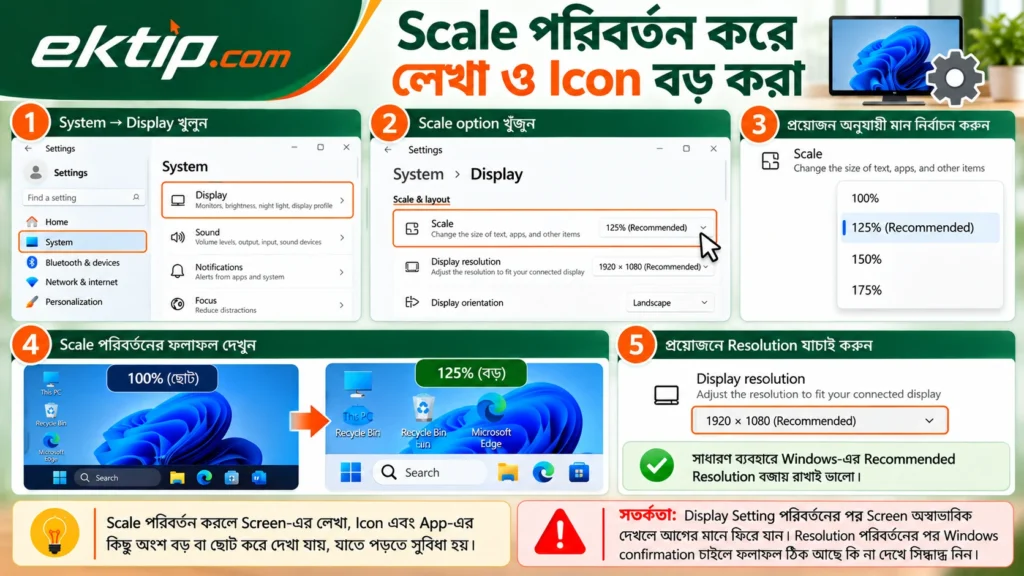
Screen-এর লেখা, Icon বা App-এর কিছু অংশ ছোট মনে হলে Scale পরিবর্তন করা যায়।
- System → Display খুলুন।
- Scale option খুঁজুন।
- বর্তমান মানটি দেখুন।
- প্রয়োজন হলে Windows-এর দেওয়া Recommended বা অন্য উপযুক্ত মান নির্বাচন করুন।
- লেখা ও Icon পড়তে সুবিধা হচ্ছে কি না যাচাই করুন।
Display-এর Resolution option-ও দেখতে পাবেন। এটি Screen-এ ছবি ও content প্রদর্শনের সঙ্গে সম্পর্কিত। সাধারণ ব্যবহারে Windows-এর Recommended Resolution বজায় রাখাই ভালো। অপ্রয়োজনে পরিবর্তন করার দরকার নেই।
সতর্কতা: Display Setting পরিবর্তনের পর Screen অস্বাভাবিক দেখালে আগের মানে ফিরে যান। Resolution পরিবর্তনের পর Windows confirmation চাইলে ফলাফল ঠিক আছে কি না দেখে সিদ্ধান্ত নিন।
Sound Settings — Speaker ও Microphone ঠিক করুন
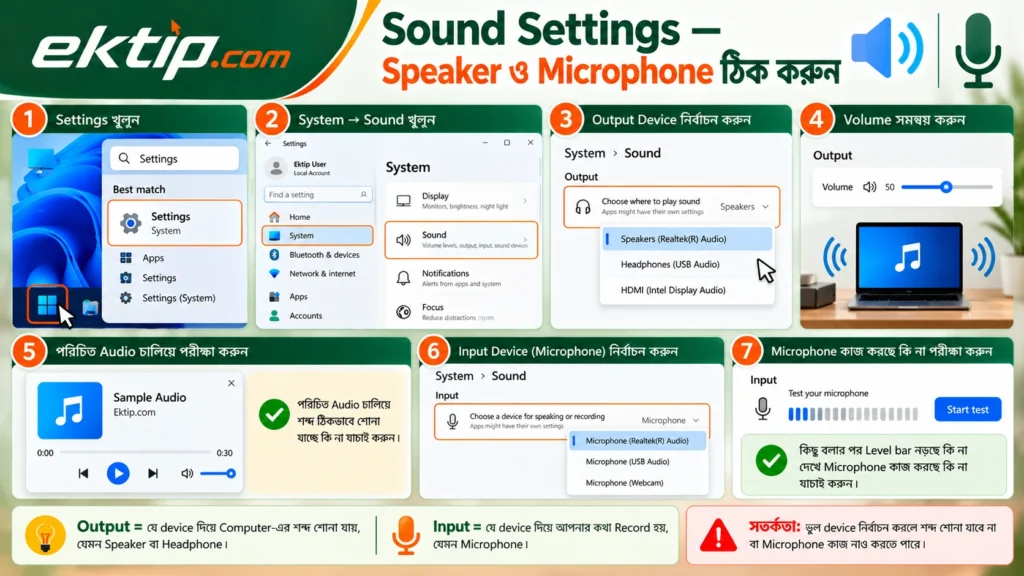
Computer-এর Sound কম শোনা গেলে, ভুল Speaker থেকে শব্দ এলে অথবা Microphone কাজ করছে কি না দেখতে চাইলে Sound Settings কাজে লাগে।
সাধারণত Settings → System → Sound থেকে এই option-গুলো পাওয়া যায়।
Output Device ও Volume

Output হলো যে device দিয়ে Computer-এর শব্দ শোনা যায়, যেমন Speaker বা Headphone।
- Settings থেকে System → Sound খুলুন।
- Output অংশ খুঁজুন।
- একাধিক device থাকলে প্রয়োজনীয় Speaker বা Headphone নির্বাচন করুন।
- Volume কম থাকলে ধীরে বাড়ান।
- পরিচিত Audio চালিয়ে শব্দ ঠিকভাবে শোনা যাচ্ছে কি না যাচাই করুন।
Input Device ও Microphone
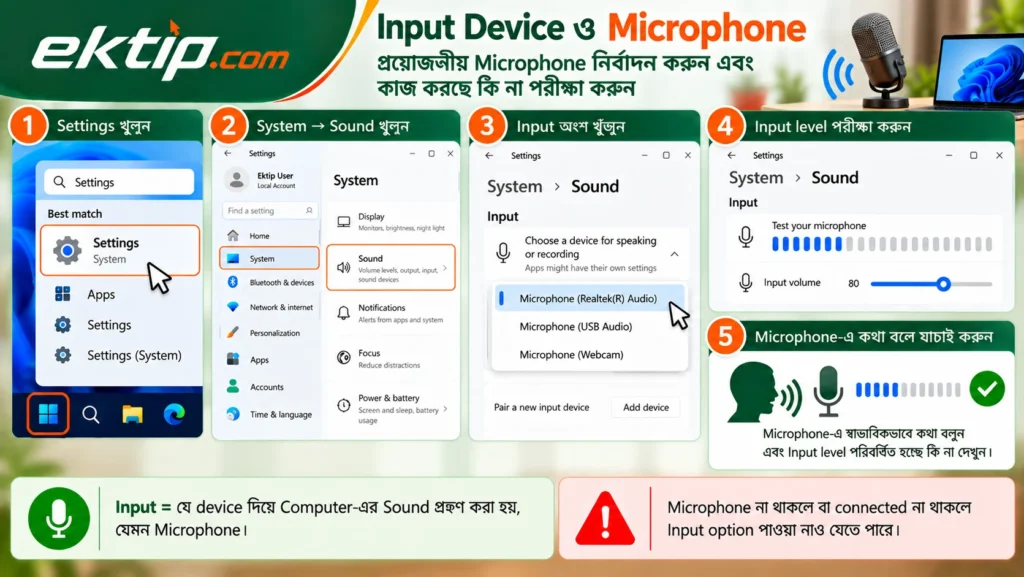
Input অংশে Microphone-এর মতো Sound গ্রহণকারী device পাওয়া যায়।
- Sound Settings-এর Input অংশ খুলুন।
- প্রয়োজনীয় Microphone নির্বাচন করুন, যদি একাধিক থাকে।
- উপলব্ধ Input volume বা test option দেখুন।
- Microphone-এ স্বাভাবিকভাবে কথা বলে Input level পরিবর্তিত হচ্ছে কি না যাচাই করুন।
Microphone না থাকলে বা connected না থাকলে সংশ্লিষ্ট option পাওয়া নাও যেতে পারে।
Device Settings — Mouse, Touchpad ও Connected Device
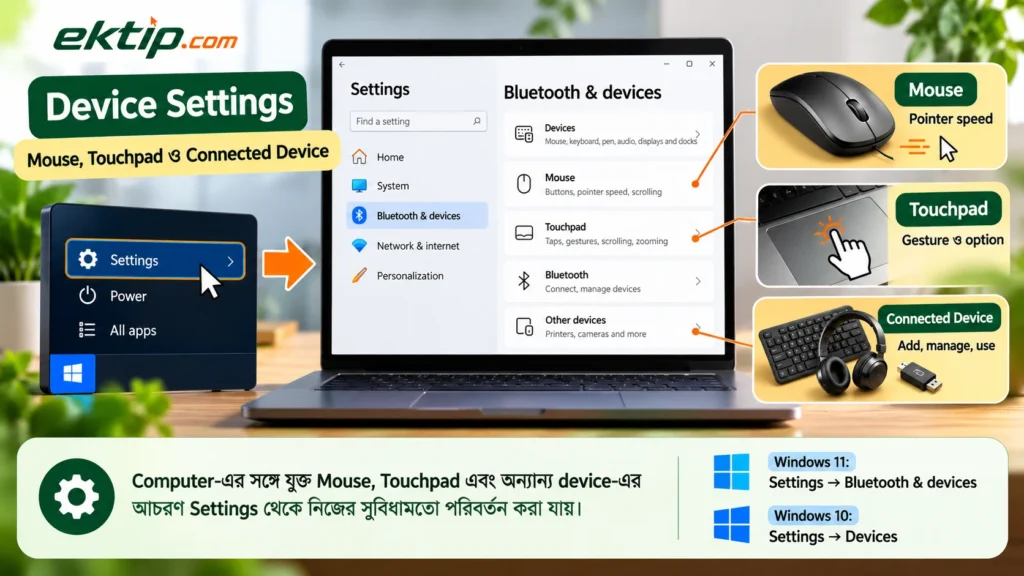
Computer-এর সঙ্গে যুক্ত কিছু device-এর আচরণ Settings থেকে নিজের সুবিধামতো পরিবর্তন করা যায়। যেমন Mouse-এর Pointer speed বা Laptop Touchpad-এর কিছু option।
Windows 11-এ সাধারণত Settings → Bluetooth & devices এবং Windows 10-এ Settings → Devices থেকে সংশ্লিষ্ট option পাওয়া যায়।
Mouse Pointer Speed পরিবর্তন করা

- Settings খুলে Mouse Search করুন অথবা Device category থেকে Mouse খুলুন।
- Mouse pointer speed বা অনুরূপ option খুঁজুন।
- বর্তমান অবস্থান লক্ষ্য করুন।
- Slider সামান্য পরিবর্তন করুন।
- Mouse সরিয়ে Pointer নিয়ন্ত্রণ করতে সুবিধা হচ্ছে কি না যাচাই করুন।
Pointer খুব দ্রুত বা ধীরে চললে আগের অবস্থায় ফিরিয়ে নিতে পারেন।

Laptop-এ Touchpad Settings থাকলে Pointer speed, Tap বা Scroll-এর মতো option পাওয়া যেতে পারে। এগুলোর উপস্থিতি Laptop ও driver অনুযায়ী ভিন্ন হয়।
একই Device category-তে কিছু connected device-এর নাম বা অবস্থা দেখা যেতে পারে। এই Lesson-এ শুধু পরিচিত device-এর প্রয়োজনীয় Settings খুঁজে দেখা ও ছোট পরিবর্তন অনুশীলন করুন। অচেনা device Remove বা Disconnect করবেন না।
Date ও Time Settings যাচাই করুন
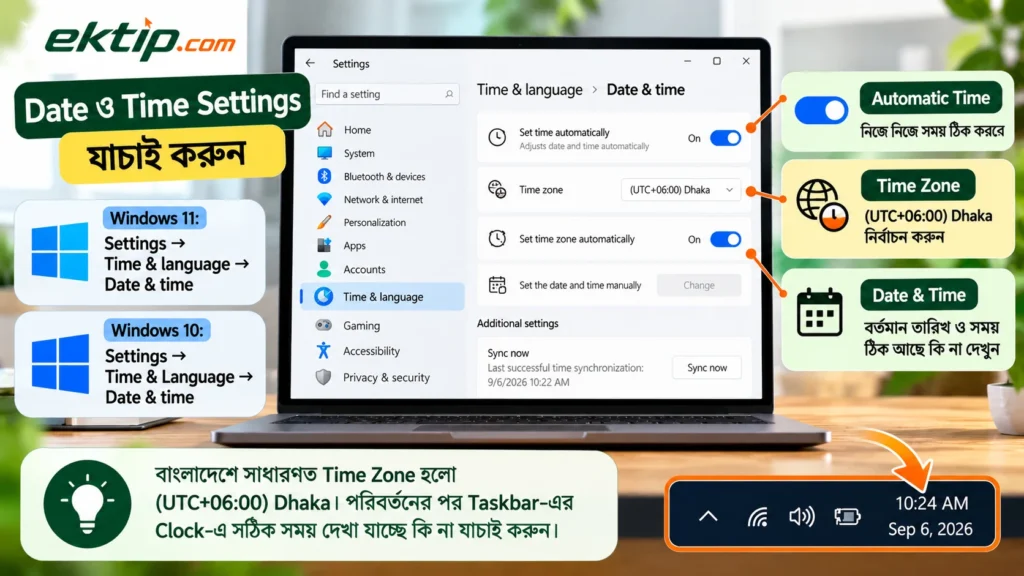
Computer-এর Date, Time বা Time Zone ভুল থাকলে দৈনন্দিন কাজের সময় বিভ্রান্তি হতে পারে। Windows-এর Settings থেকে এগুলো দেখা যায়।
Windows 11-এ সাধারণত Settings → Time & language → Date & time এবং Windows 10-এ Settings → Time & Language → Date & time ব্যবহার করা যায়।
- Settings খুলে Date & time Search করুন।
- বর্তমান Date ও Time ঠিক আছে কি না দেখুন।
- Time zone সঠিক আছে কি না যাচাই করুন।
- Set time automatically option থাকলে সেটির অবস্থা দেখুন।
- প্রয়োজন হলে সঠিক Time Zone নির্বাচন করুন বা উপযুক্ত automatic time option ব্যবহার করুন।
- পরিবর্তনের পর Taskbar-এর Clock-এ সঠিক সময় দেখা যাচ্ছে কি না যাচাই করুন।
বাংলাদেশে ব্যবহার করলে সাধারণ Time Zone হলো (UTC+06:00) Dhaka। তবে Computer অন্য দেশে ব্যবহার করলে সেই অবস্থান অনুযায়ী Time Zone নির্বাচন করতে হবে। Automatic time সঠিকভাবে কাজ করতে Internet connection প্রয়োজন হতে পারে। কিছু Setting পরিবর্তনের জন্য অনুমতি প্রয়োজন হতে পারে।
Personalization — Desktop-এর চেহারা পরিবর্তন করুন

Personalization থেকে Windows-এর কিছু visual appearance নিজের পছন্দ অনুযায়ী পরিবর্তন করা যায়। যেমন Desktop Background, Color বা Theme।
Desktop Background পরিবর্তন করা
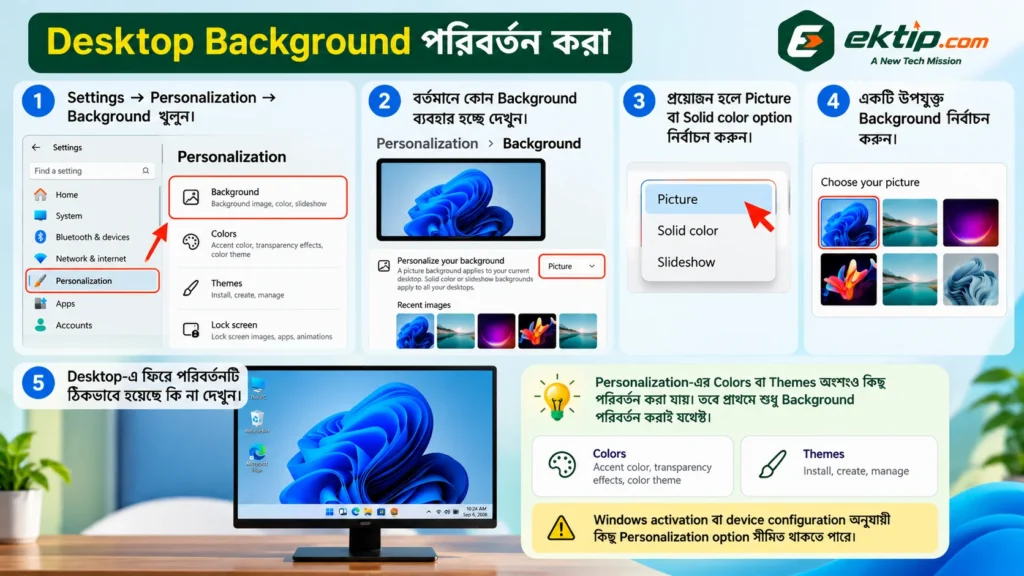
- Settings → Personalization → Background খুলুন।
- বর্তমানে কোন Background ব্যবহার হচ্ছে দেখুন।
- প্রয়োজন হলে উপলব্ধ Picture বা Solid color option নির্বাচন করুন।
- একটি উপযুক্ত Background নির্বাচন করুন।
- Desktop-এ ফিরে পরিবর্তনটি ঠিকভাবে হয়েছে কি না দেখুন।
Personalization-এর Colors বা Themes অংশেও কিছু পরিবর্তন করা যায়। তবে প্রথমে শুধু Background পরিবর্তন করাই যথেষ্ট। Windows activation বা device configuration অনুযায়ী কিছু Personalization option সীমিত থাকতে পারে।
Setting পরিবর্তনের আগে কী বুঝবেন?
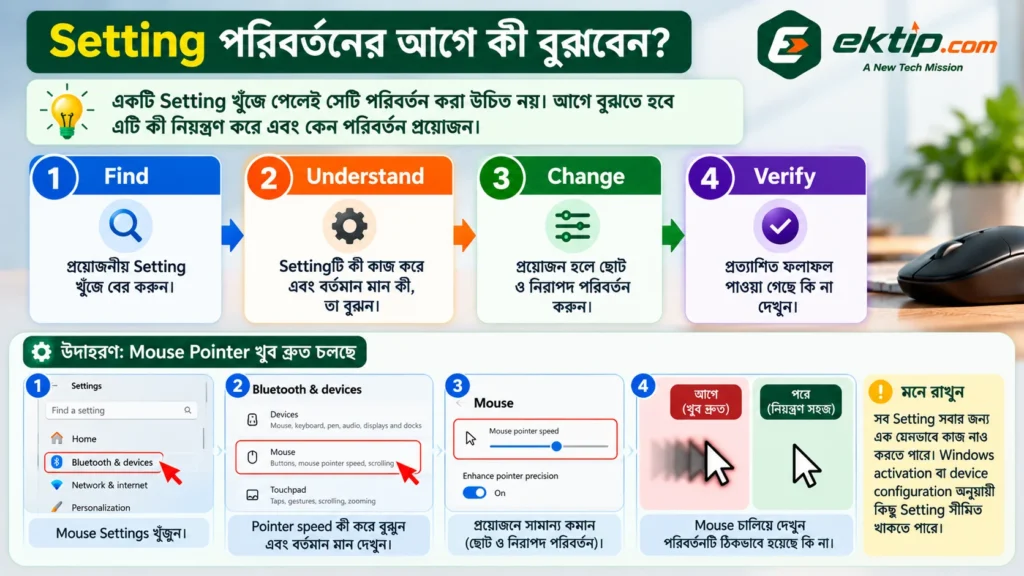
একটি Setting খুঁজে পেলেই সেটি পরিবর্তন করা উচিত নয়। আগে বুঝতে হবে এটি কী নিয়ন্ত্রণ করে এবং কেন পরিবর্তন প্রয়োজন।
প্রতিবার চারটি বিষয় অনুসরণ করুন:
Find: প্রয়োজনীয় Setting খুঁজে বের করুন।
Understand: Settingটি কী কাজ করে এবং বর্তমান মান কী, তা বুঝুন।
Change: প্রয়োজন হলে ছোট ও নিরাপদ পরিবর্তন করুন।
Verify: প্রত্যাশিত ফলাফল পাওয়া গেছে কি না দেখুন।
উদাহরণ: Mouse Pointer খুব দ্রুত চলছে। প্রথমে Mouse Settings খুঁজুন, Pointer speed কী করে বুঝুন, বর্তমান অবস্থান মনে রাখুন, সামান্য কমান এবং Mouse চালিয়ে দেখুন নিয়ন্ত্রণ সহজ হয়েছে কি না।
Change Apply ও Result Verify করুন

Windows-এর সব Setting একইভাবে কার্যকর হয় না। কিছু Slider বা option পরিবর্তন করলেই ফলাফল দেখা যায়। আবার কিছু ক্ষেত্রে Apply, Save বা confirmation প্রয়োজন হতে পারে।
- পরিবর্তনের আগে বর্তমান মানটি মনে রাখুন বা লিখে রাখুন।
- একবারে একটি Setting পরিবর্তন করুন।
- Apply বা confirmation চাইলে পরিবর্তনটি বুঝে সিদ্ধান্ত নিন।
- সংশ্লিষ্ট কাজ করে ফলাফল যাচাই করুন।
- ফলাফল সুবিধাজনক না হলে সম্ভব হলে আগের মানে ফিরে যান।
যেমন Volume পরিবর্তনের পর Audio শুনুন, Scale পরিবর্তনের পর লেখা পড়ুন এবং Background পরিবর্তনের পর Desktop দেখুন। শুধু Setting-এর নতুন মান দেখা নয়, বাস্তবে কাজটি আপনার প্রয়োজন পূরণ করছে কি না সেটিই গুরুত্বপূর্ণ।
Settings পরিবর্তনের সময় সতর্ক থাকুন
- অচেনা বা গুরুত্বপূর্ণ System Setting না বুঝে পরিবর্তন করবেন না।
- অন্যের Computer ব্যবহার করলে অনুমতি ছাড়া Personalization বা Device Settings পরিবর্তন করবেন না।
- একসঙ্গে অনেক Setting পরিবর্তন করলে কোন পরিবর্তনের কারণে কী হয়েছে বোঝা কঠিন হতে পারে।
- Administrator permission চাইলে উদ্দেশ্য না বুঝে এগোবেন না।
Lesson অনুশীলন
নিজের Computer-এ নিচের কাজগুলো করুন। যে option আপনার Computer-এ নেই, সেটি পরিবর্তন করার প্রয়োজন নেই।
- Settings খুলুন: Start Menu থেকে Settings খুলুন এবং Windows + I Shortcut ব্যবহার করে দেখুন।
- Display যাচাই করুন: Display Settings-এ গিয়ে Scale দেখুন। প্রয়োজন হলে উপযুক্ত মান নির্বাচন করে লেখা পড়তে সুবিধা হচ্ছে কি না যাচাই করুন।
- Sound পরিবর্তন করুন: Volume সামান্য পরিবর্তন করে পরিচিত Audio শুনুন।
- Device Settings দেখুন: Mouse Pointer speed-এর বর্তমান অবস্থান লক্ষ্য করুন। প্রয়োজন হলে সামান্য পরিবর্তন করে পরীক্ষা করুন।
- Date ও Time যাচাই করুন: Computer-এর Time Zone ও Clock ঠিক আছে কি না দেখুন।
- Personalization করুন: Desktop Background পরিবর্তন করে ফলাফল দেখুন, যদি optionটি উপলব্ধ থাকে।
- শেষ যাচাই: প্রতিটি পরিবর্তনের ফলাফল নিজের প্রয়োজন অনুযায়ী ঠিক আছে কি না নিশ্চিত করুন।
Find → Understand → Change → Verify
এই Lesson শেষে
অনুশীলনের কাজগুলো নিজে সফলভাবে করতে পারলে আপনি Windows Settings খুলে প্রয়োজনীয় Display, Sound, Device, Date/Time ও Personalization option খুঁজে বের করতে, পরিবর্তনের উদ্দেশ্য বুঝতে, নিরাপদভাবে উপযুক্ত পরিবর্তন করতে এবং ফলাফল যাচাই করতে পারবেন।