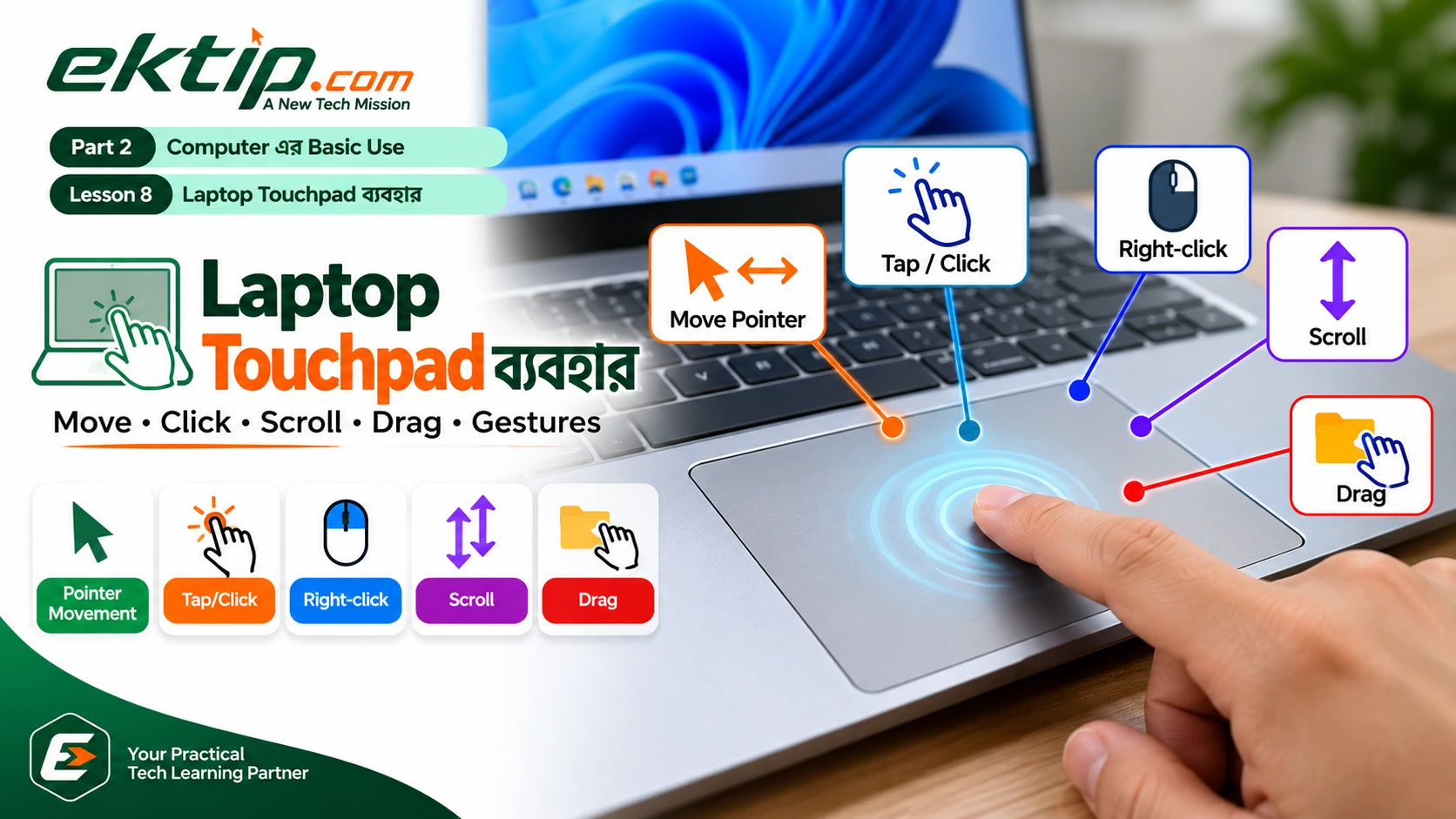
Laptop Touchpad ব্যবহার
Laptop Touchpad ব্যবহার করে common pointer, click, scroll ও relevant basic gesture actions করতে পারবে।
আগের Lesson-এ আপনি Mouse দিয়ে Pointer সরানো, Click, Right-click, Scroll ও Drag-এর মতো কাজ করেছেন। Laptop-এ একই ধরনের অনেক কাজ Touchpad দিয়েও করা যায়। এই Lesson-এ Touchpad-এর প্রয়োজনীয় কাজগুলো হাতে-কলমে অনুশীলন করবেন।
Touchpad কী এবং কেন ব্যবহার করা হয়?
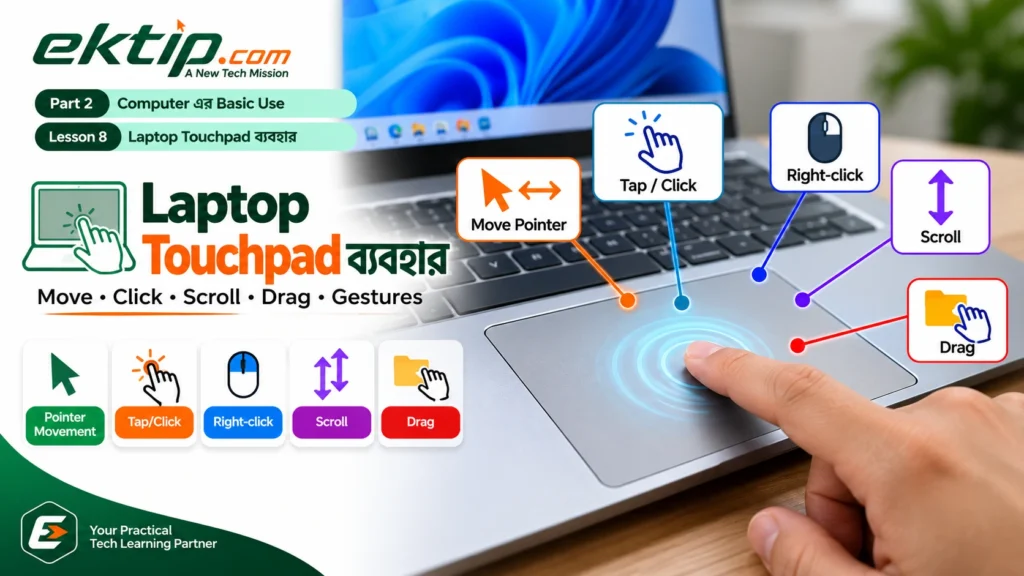
Touchpad হলো Laptop-এর Keyboard-এর নিচের দিকে থাকা স্পর্শে কাজ করা একটি সমতল অংশ। এর ওপর আঙুল চালিয়ে Screen-এর Pointer নিয়ন্ত্রণ করা যায়।
Touchpad ব্যবহার করে সাধারণত Pointer সরানো, Click, Right-click, Scroll ও Drag-এর মতো কাজ করা যায়। তাই আলাদা Mouse না থাকলেও Laptop-এর অনেক সাধারণ কাজ Touchpad দিয়েই করা সম্ভব।
Laptop অনুযায়ী Touchpad-এর আকার, Click করার পদ্ধতি এবং Gesture-এর সুবিধা কিছুটা ভিন্ন হতে পারে। তাই এই Lesson-এ প্রায় সব আধুনিক Laptop-এ কাজে লাগে এমন প্রয়োজনীয় action-গুলোর ওপর গুরুত্ব দেওয়া হবে।
Touchpad দিয়ে Pointer সরানো
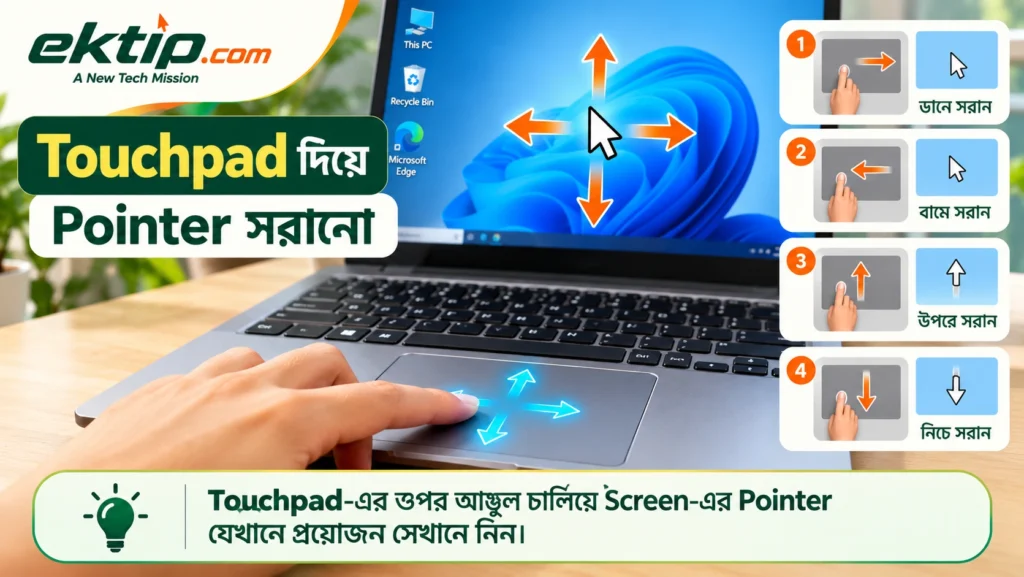
Touchpad-এর ওপর একটি আঙুল হালকাভাবে রেখে যেদিকে সরাবেন, Screen-এর Pointer সাধারণত সেদিকেই যাবে।
- Touchpad-এর ওপর একটি আঙুল রাখুন।
- আঙুল ধীরে ডানে সরান এবং Screen-এর Pointer লক্ষ্য করুন।
- এবার বামে, ওপরে ও নিচে সরিয়ে দেখুন।
- Pointer-কে Screen-এর একটি নির্দিষ্ট Icon বা item-এর ওপর নেওয়ার চেষ্টা করুন।
অনুশীলনের লক্ষ্য: দ্রুত Pointer চালানো নয়। আগে Pointer-কে প্রয়োজনীয় জায়গায় নিয়ন্ত্রণের সঙ্গে নেওয়ার অভ্যাস করুন।
Tap ও Click করা
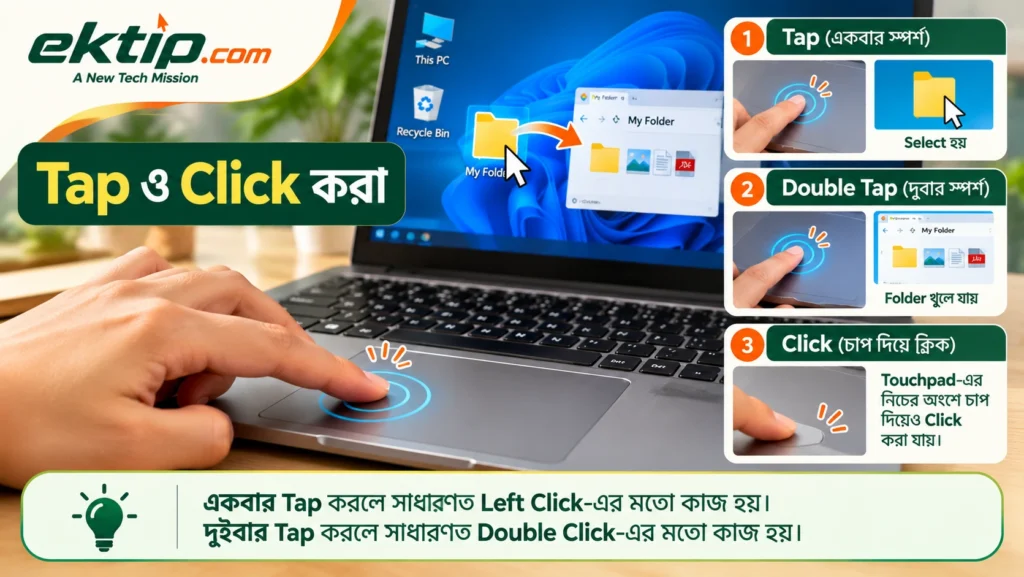
Touchpad-এ একটি আঙুল দিয়ে হালকা একবার স্পর্শ করাকে সাধারণত Tap বলা হয়। অনেক Laptop-এ একবার Tap করলে Mouse-এর Left Click-এর মতো কাজ হয়।
Touchpad-এর নিচের অংশে চাপ দিয়েও Click করা যায়। কিছু Laptop-এ আলাদা Left ও Right button থাকে, আবার কিছু Touchpad-এ আলাদা button দেখা যায় না।
- Pointer-কে একটি পরিচিত File, Folder বা Icon-এর ওপর নিন।
- Touchpad-এ একবার Tap করুন।
- Item-টি Select হয়েছে কি না দেখুন।
- এবার একটি পরিচিত Folder-এর ওপর দ্রুত দুইবার Tap করে দেখুন।
- Folder খুললে বুঝবেন Double Click-এর মতো action কাজ করেছে।
মনে রাখুন: Tap-to-click সুবিধা Laptop-এর Touchpad settings অনুযায়ী চালু বা বন্ধ থাকতে পারে। Tap কাজ না করলে Touchpad-এর Click করার অংশ ব্যবহার করুন।
Touchpad দিয়ে Right-click করা
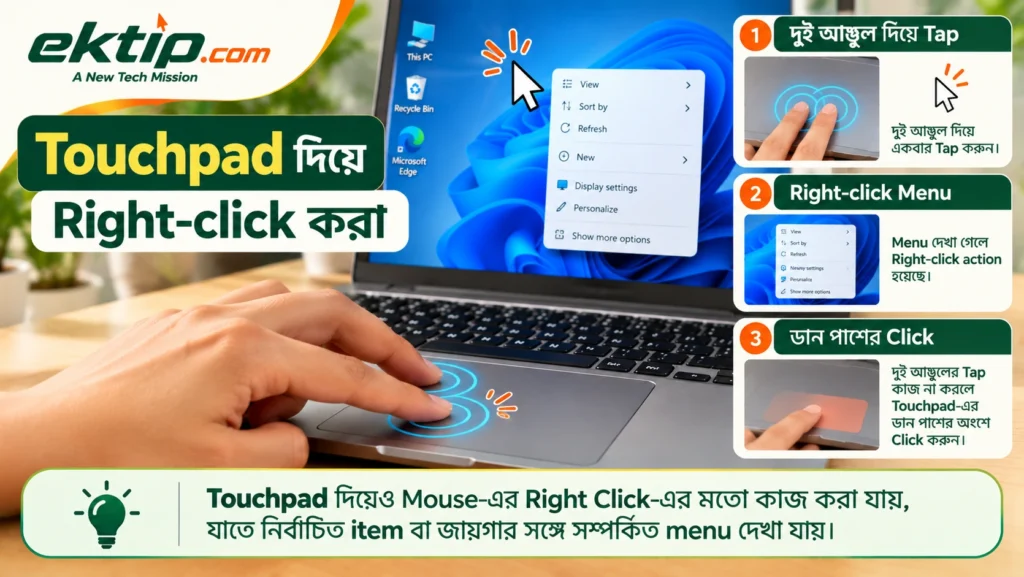
Mouse-এর Right Click-এর মতো Touchpad দিয়েও Right-click action করা যায়। এতে নির্বাচিত item বা জায়গার সঙ্গে সম্পর্কিত menu দেখা যায়।
অনেক আধুনিক Touchpad-এ দুই আঙুল দিয়ে একবার Tap করলে Right-click হয়। আবার কিছু Laptop-এ Touchpad-এর নিচের ডান অংশে Click করতে হয় বা আলাদা Right button থাকে।
- Pointer-কে Desktop-এর খালি জায়গায় নিন।
- Touchpad-এ দুই আঙুল দিয়ে একবার Tap করে দেখুন।
- একটি menu দেখা গেলে Right-click action হয়েছে।
- দুই আঙুলের Tap কাজ না করলে আপনার Laptop-এর Touchpad-এর Right-click অংশ বা button ব্যবহার করুন।
Touchpad দিয়ে Scroll করা
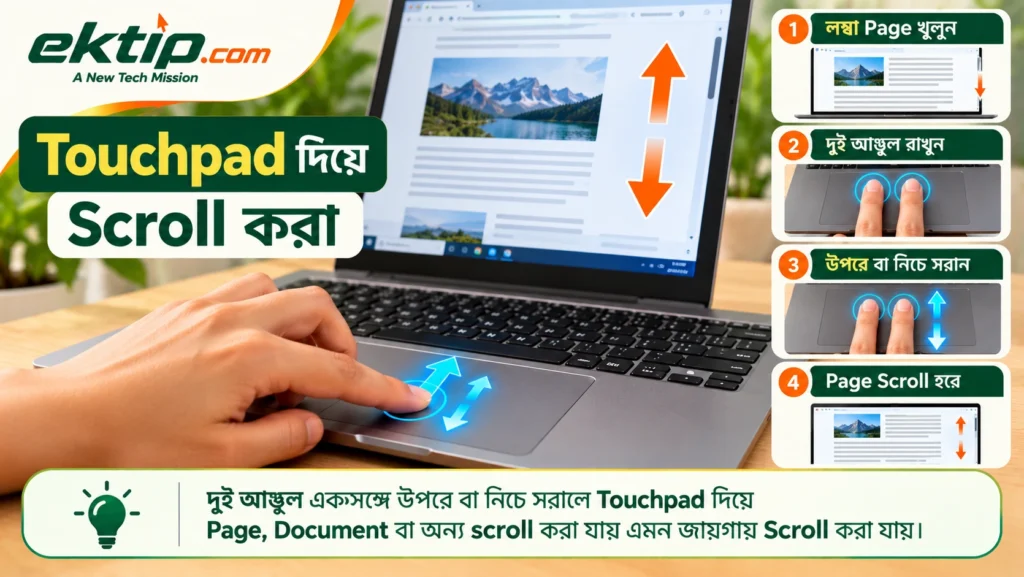
একটি Page, Document বা অন্য scroll করা যায় এমন জায়গার ওপর-নিচের অংশ দেখার জন্য Scroll ব্যবহার করা হয়। আধুনিক Touchpad-এ সাধারণত দুই আঙুল একসঙ্গে সরিয়ে Scroll করা যায়।
- একটি লম্বা Page বা Document খুলুন।
- Touchpad-এর ওপর পাশাপাশি দুই আঙুল রাখুন।
- দুই আঙুল একসঙ্গে ধীরে ওপরে বা নিচে সরান।
- Screen-এর content Scroll হচ্ছে কি না লক্ষ্য করুন।
Scroll-এর দিক আপনার Laptop-এর settings অনুযায়ী ভিন্ন মনে হতে পারে। কোন দিকে আঙুল সরালে content কোন দিকে যায়, কয়েকবার অনুশীলন করে নিজের Laptop-এর আচরণটি চিনে নিন।
Touchpad দিয়ে Drag করা
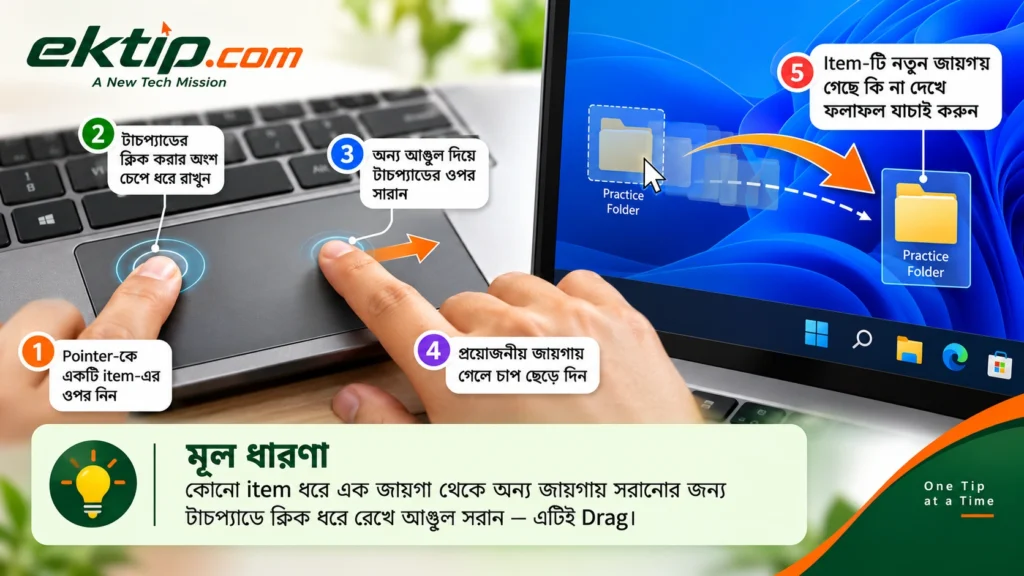
কোনো item ধরে এক জায়গা থেকে অন্য জায়গায় সরানোর মতো কাজে Drag ব্যবহার করা হয়। Mouse-এর Click and Drag-এর মতো Touchpad দিয়েও এই action করা যায়।
Touchpad-এর Click করার অংশ ব্যবহার করে Drag অনুশীলন করার একটি সহজ পদ্ধতি:
- Pointer-কে একটি নিরাপদ practice item-এর ওপর নিন।
- এক আঙুল দিয়ে Touchpad-এর Click করার অংশ চেপে ধরে রাখুন।
- চাপ ধরে রেখেই অন্য আঙুল দিয়ে Touchpad-এর ওপর সরান।
- Item প্রয়োজনীয় জায়গায় গেলে চাপ ছেড়ে দিন।
- Item-টি নতুন জায়গায় গেছে কি না দেখে ফলাফল যাচাই করুন।
Tip: কিছু Touchpad-এ Tap করে Drag করার সুবিধাও থাকে। তবে এর আচরণ settings অনুযায়ী ভিন্ন হতে পারে। শুরুতে Click ধরে Drag করার পদ্ধতিটি অনুশীলন করলে actionটি বোঝা সহজ হয়।
প্রয়োজনীয় Basic Gesture
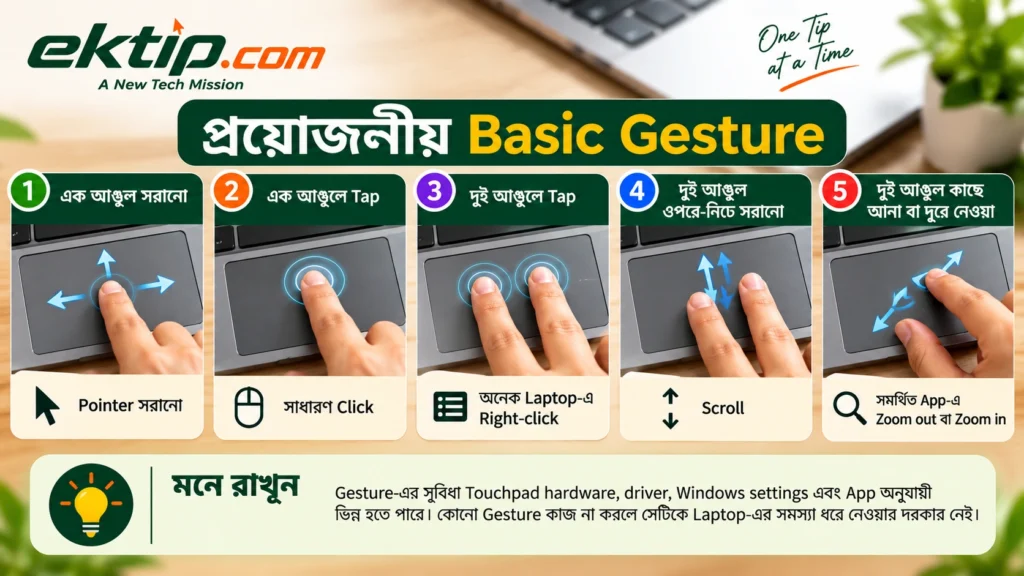
Touchpad-এ এক বা একাধিক আঙুলের নির্দিষ্ট নড়াচড়াকে সাধারণভাবে Gesture বলা হয়। সব Gesture এই পর্যায়ে শেখার দরকার নেই। দৈনন্দিন ব্যবহারের জন্য কয়েকটি সহজ Gesture চিনে রাখাই যথেষ্ট।
এক আঙুল সরানো → Pointer সরানো
এক আঙুলে Tap → সাধারণ Click
দুই আঙুলে Tap → অনেক Laptop-এ Right-click
দুই আঙুল ওপরে-নিচে সরানো → Scroll
দুই আঙুল কাছে আনা বা দূরে নেওয়া → সমর্থিত App-এ Zoom out বা Zoom in
Gesture-এর সুবিধা Touchpad hardware, driver, Windows settings এবং App অনুযায়ী ভিন্ন হতে পারে। তাই কোনো Gesture কাজ না করলে সেটিকে Laptop-এর সমস্যা ধরে নেওয়ার দরকার নেই।
Mouse ও Touchpad-এর কাজের সম্পর্ক
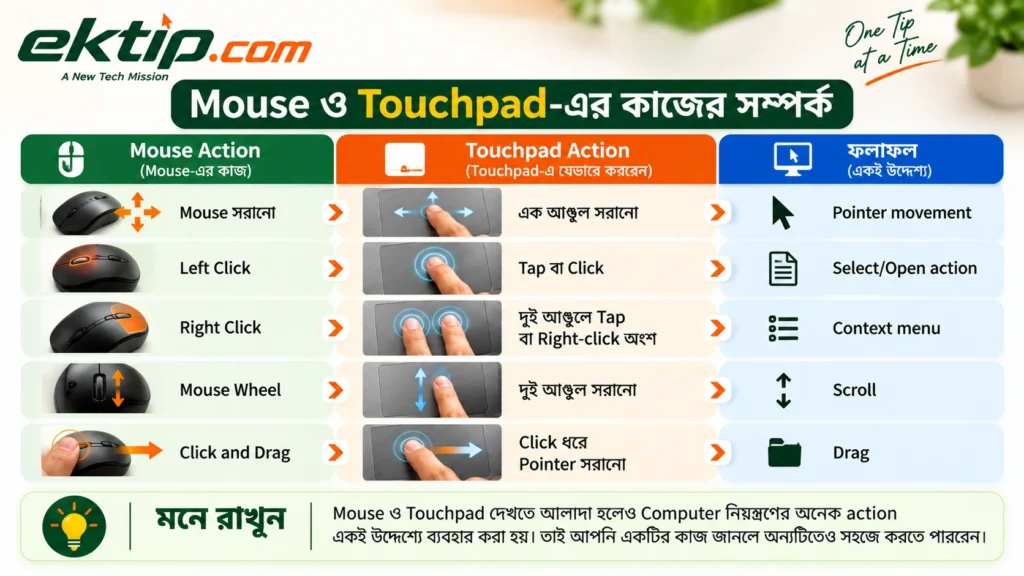
Mouse ও Touchpad দেখতে আলাদা হলেও Computer নিয়ন্ত্রণের অনেক action একই উদ্দেশ্যে ব্যবহার করা হয়। Lesson 7-এ শেখা Mouse action-এর সঙ্গে Touchpad action মিলিয়ে দেখলে বিষয়টি সহজে মনে রাখা যায়।
Mouse সরানো → Touchpad-এ এক আঙুল সরানো → Pointer movement
Left Click → Touchpad-এ Tap বা Click → Select/Open action
Right Click → দুই আঙুলে Tap বা Right-click অংশ → Context menu
Mouse Wheel → দুই আঙুল সরানো → Scroll
Click and Drag → Touchpad-এ Click ধরে Pointer সরানো → Drag
অর্থাৎ Mouse ব্যবহার জানা থাকলে Touchpad শেখার সময় নতুন করে Computer control-এর ধারণা শেখার প্রয়োজন নেই। মূল কাজগুলো একই; শুধু হাত দিয়ে action করার পদ্ধতি আলাদা।
Lesson অনুশীলন
এবার Mouse ব্যবহার না করে শুধু Laptop Touchpad দিয়ে নিচের কাজগুলো করুন:
- Pointer-কে Screen-এর চারদিকে নিয়ন্ত্রণের সঙ্গে সরান।
- একটি পরিচিত item-এর ওপর Tap করে সেটি Select করুন।
- একটি পরিচিত Folder Double Tap করে খুলুন।
- Desktop-এর খালি জায়গায় Right-click action করুন।
- একটি লম্বা Page-এ দুই আঙুল দিয়ে ওপরে ও নিচে Scroll করুন।
- একটি নিরাপদ practice item দিয়ে Drag action অনুশীলন করুন।
- সমর্থিত কোনো Page বা App-এ দুই আঙুল কাছে এনে এবং দূরে সরিয়ে Zoom gesture কাজ করে কি না দেখুন।
এই Lesson শেষে
এই Lesson-এর ধাপগুলো অনুশীলন করার পর আপনি Laptop Touchpad দিয়ে Pointer সরানো, Tap/Click, Right-click, Scroll, Drag এবং প্রয়োজনীয় basic Gesture ব্যবহার করার practice করতে পারবেন। একই সঙ্গে Mouse ও Touchpad-এর পরিচিত action-গুলোর সম্পর্কও বুঝতে পারবেন।