Software ও Apps ব্যবহার ও Manage করা
প্রয়োজনীয় software/app locate, basicভাবে use এবং safe basic lifecycle অনুযায়ী install ও uninstall করতে পারবে।
Lesson 3-এ আপনি Hardware ও Software-এর সম্পর্ক জেনেছেন। Windows ব্যবহার করতে গিয়ে বিভিন্ন App-ও খুলেছেন। এবার প্রয়োজন অনুযায়ী Software বা App খুঁজে বের করা, ব্যবহার করা, বিশ্বস্ত source থেকে install করা, update সম্পর্কে সচেতন থাকা এবং প্রয়োজন না হলে uninstall করার পুরো basic flow শিখবেন।
Need → Trusted Source → Install → Open/Use → Update Awareness → Uninstall When Needed
Software বা Application কী কাজে লাগে?
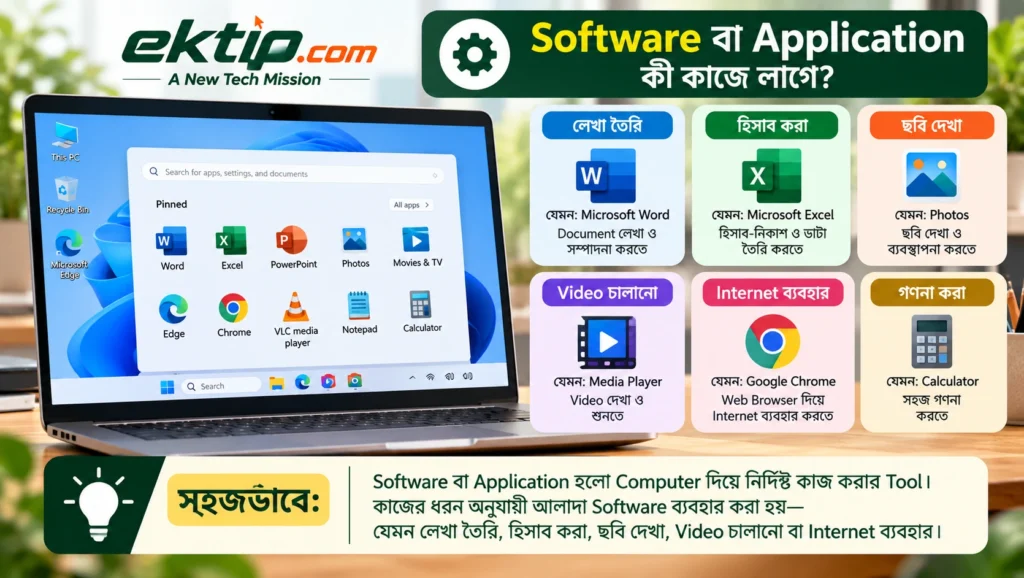
Computer দিয়ে নির্দিষ্ট কাজ করার জন্য আমরা বিভিন্ন Software বা Application ব্যবহার করি। যেমন, লেখা তৈরি, হিসাব করা, ছবি দেখা, Video চালানো বা Internet ব্যবহার—কাজের ধরন অনুযায়ী আলাদা Software প্রয়োজন হতে পারে।
সাধারণভাবে App হলো Application-এর সংক্ষিপ্ত নাম। দৈনন্দিন ব্যবহারে Software, Application ও App শব্দগুলো কাছাকাছি অর্থে ব্যবহার হতে দেখা যায়। এই Lesson-এ মূল বিষয় নামের পার্থক্য নয়; বরং প্রয়োজন অনুযায়ী সঠিক Software ব্যবহার ও manage করা।
আগে প্রয়োজনটি বুঝুন
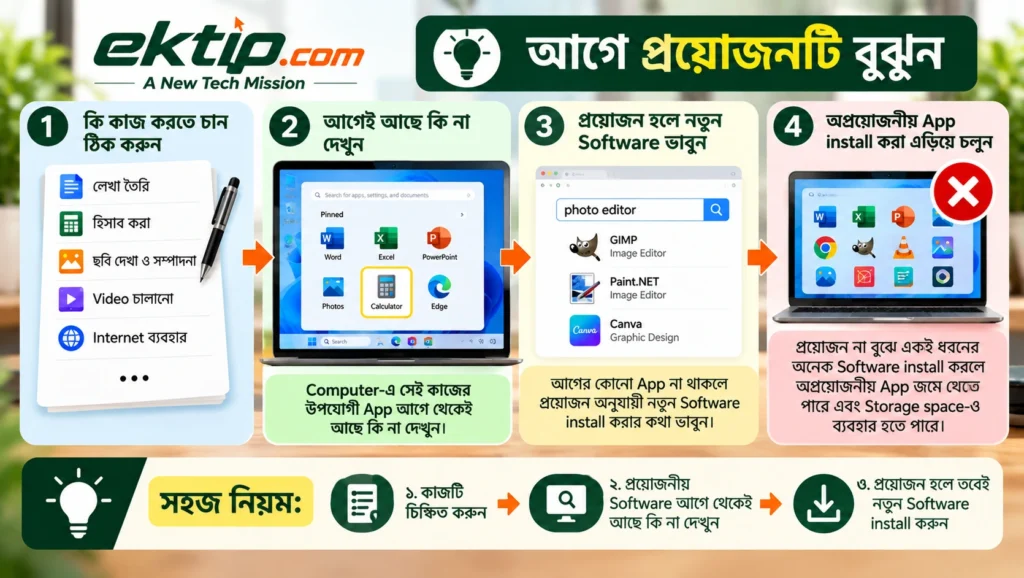
নতুন Software install করার আগে প্রথমে ঠিক করুন আপনি কী কাজ করতে চান। Computer-এ সেই কাজের উপযোগী App আগে থেকেই আছে কি না সেটিও দেখুন।
যেমন, শুধু একটি সাধারণ হিসাব করতে চাইলে Computer-এ থাকা Calculator-ই যথেষ্ট হতে পারে। প্রয়োজন না বুঝে একই ধরনের অনেক Software install করলে অপ্রয়োজনীয় App জমে যেতে পারে এবং Storage space-ও ব্যবহার হতে পারে।
সহজ নিয়ম: আগে কাজটি চিহ্নিত করুন → প্রয়োজনীয় Software আগে থেকেই আছে কি না দেখুন → প্রয়োজন হলে তবেই নতুন Software install করার কথা ভাবুন।
Installed App খুঁজে Open ও Close করা
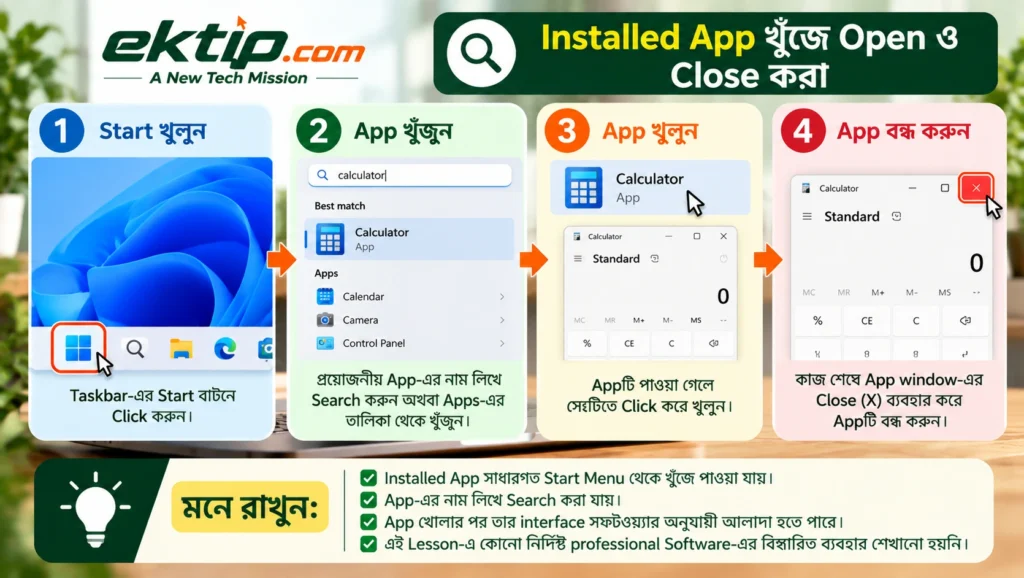
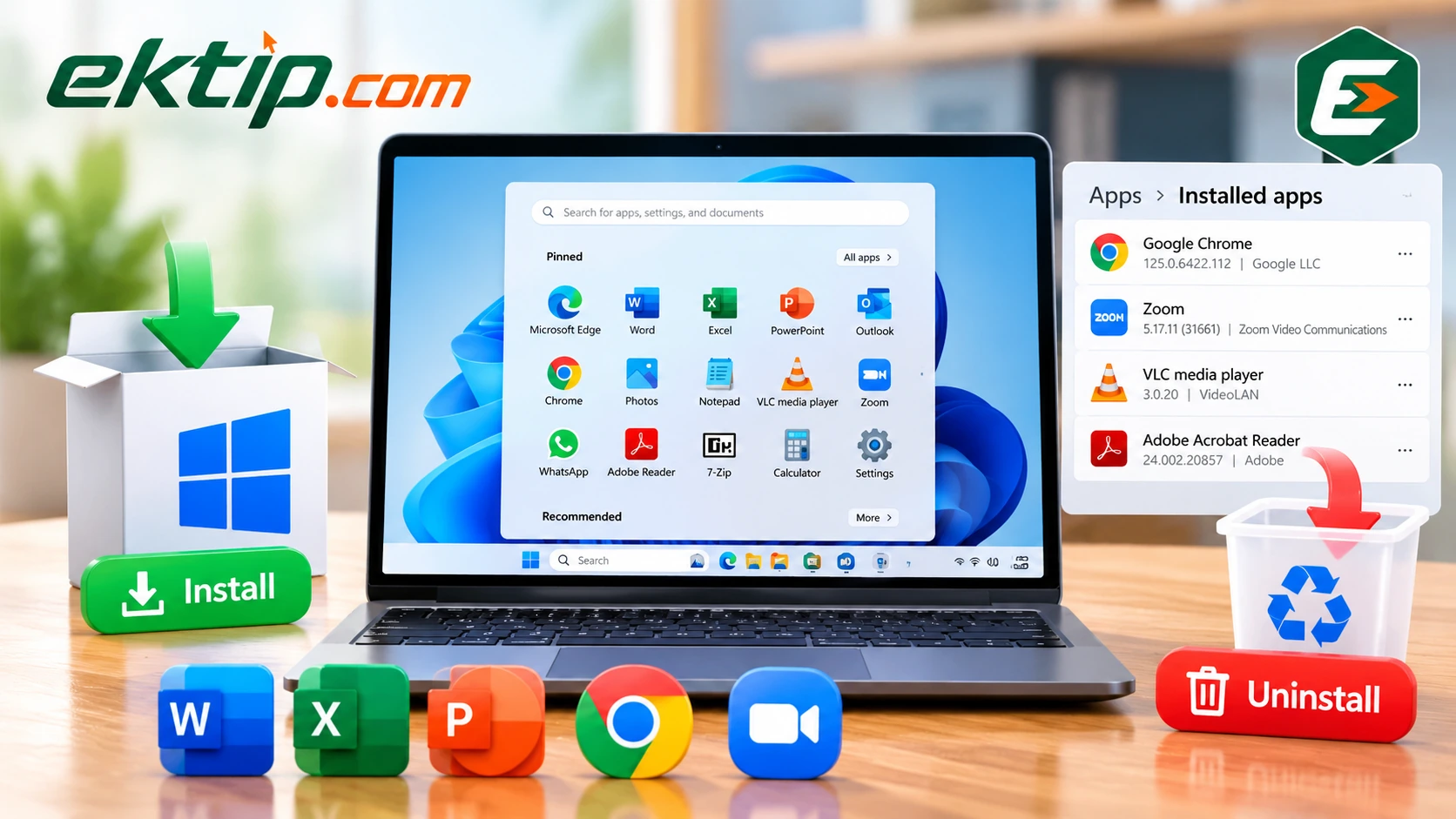
Computer-এ আগে থেকেই install করা App সাধারণত Start Menu থেকে খুঁজে পাওয়া যায়।
- Start খুলুন।
- প্রয়োজনীয় App-এর নাম লিখে Search করুন অথবা Apps-এর তালিকা থেকে খুঁজুন।
- Appটি পাওয়া গেলে সেটিতে Click করে খুলুন।
- কাজ শেষে App window-এর Close (X) ব্যবহার করে Appটি বন্ধ করুন।
App খোলার পর তার interface ও কাজের ধরন Software অনুযায়ী আলাদা হবে। এই Lesson-এ কোনো নির্দিষ্ট professional Software-এর বিস্তারিত ব্যবহার শেখার প্রয়োজন নেই।
Software Install করার আগে Trusted Source চিনুন
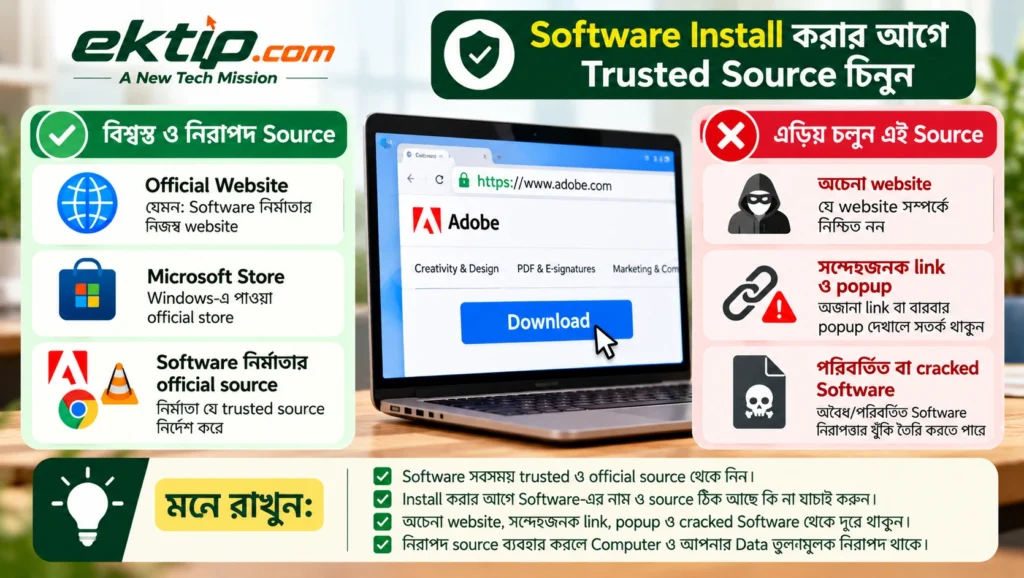
নতুন Software install করার সময় সেটি কোথা থেকে নেওয়া হচ্ছে, তা গুরুত্বপূর্ণ। অচেনা বা সন্দেহজনক source থেকে পাওয়া installer নিরাপত্তার ঝুঁকি তৈরি করতে পারে।
সাধারণভাবে Software-এর official website, Microsoft Store বা Software নির্মাতা যে official ও trusted source নির্দেশ করে—সেখান থেকে Software নেওয়া ভালো।
সতর্কতা: অচেনা website, সন্দেহজনক link, popup বা পরিবর্তিত/cracked Software থেকে installer নেওয়া এড়িয়ে চলুন। Install করার আগে Software-এর নাম ও source ঠিক আছে কি না যাচাই করুন।
Software Install করার সাধারণ ধাপ
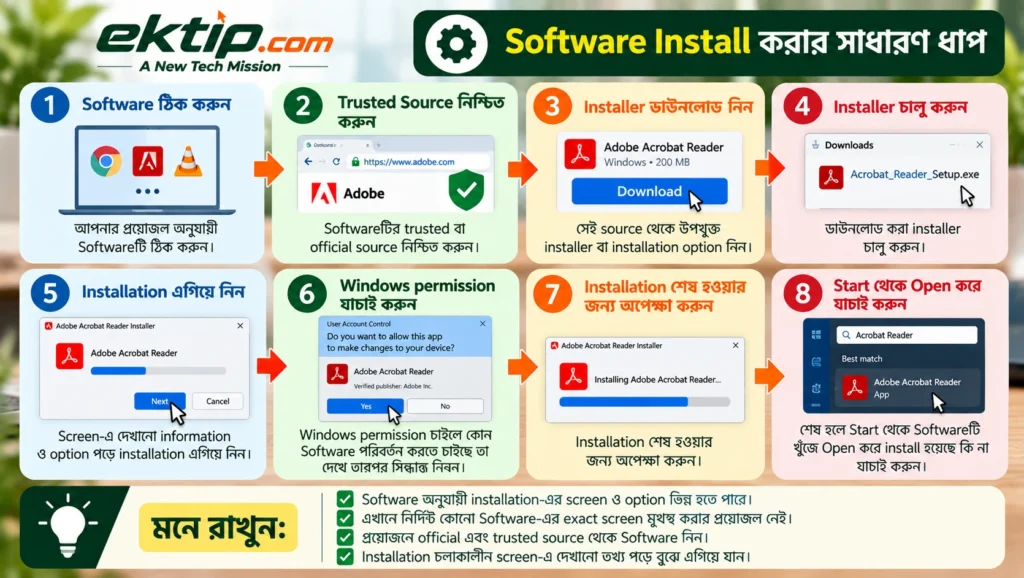
Software অনুযায়ী installation-এর screen ও option ভিন্ন হতে পারে। তাই কোনো একটি Software-এর exact screen মুখস্থ করার বদলে সাধারণ workflow বুঝুন।
- আপনার প্রয়োজন অনুযায়ী Softwareটি ঠিক করুন।
- Softwareটির trusted বা official source নিশ্চিত করুন।
- সেই source থেকে উপযুক্ত installer বা installation option নিন।
- Installer চালু করুন।
- Screen-এ দেখানো information ও option পড়ে installation এগিয়ে নিন।
- Windows permission confirmation চাইলে কোন Software পরিবর্তন করতে চাইছে তা দেখে তারপর সিদ্ধান্ত নিন।
- Installation শেষ হওয়ার জন্য অপেক্ষা করুন।
- শেষ হলে Start থেকে Softwareটি খুঁজে Open করে install হয়েছে কি না যাচাই করুন।
Install করার সময় খেয়াল রাখুন: না বুঝে প্রতিটি option দ্রুত Accept বা Next করবেন না। কোনো অতিরিক্ত Software, browser extension বা অপ্রয়োজনীয় পরিবর্তনের প্রস্তাব থাকলে সেটি আপনার প্রয়োজন কি না আগে দেখুন।
Software Update সম্পর্কে সচেতন থাকুন
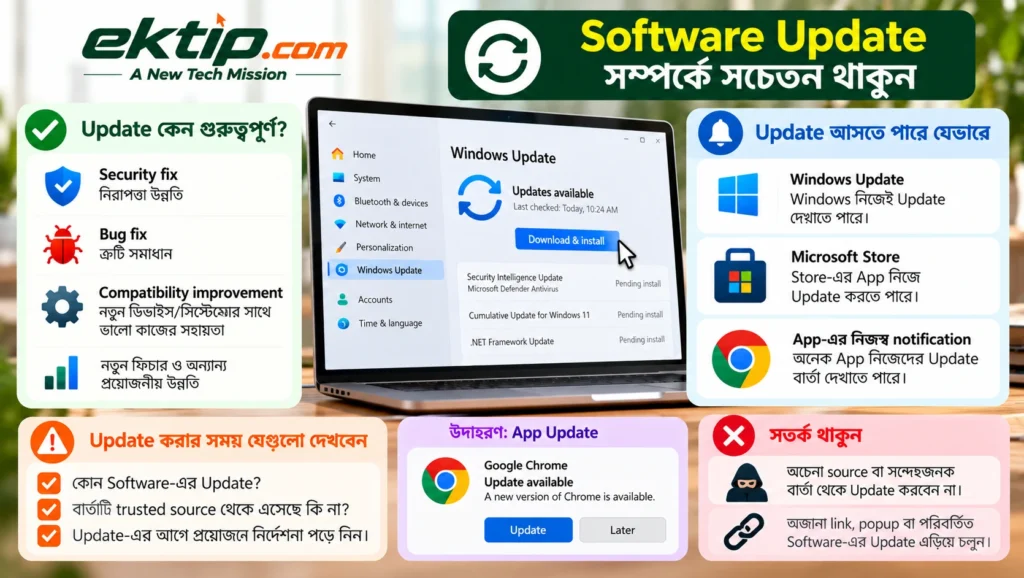
Software নির্মাতারা সময়ের সঙ্গে Software-এর নতুন version বা Update দিতে পারে। Update-এ security fix, bug fix, compatibility improvement বা অন্য প্রয়োজনীয় পরিবর্তন থাকতে পারে।
কিছু App নিজে Update করতে পারে, কিছু App Update-এর notification দেখাতে পারে, আবার কিছু Software-এর Update করার পদ্ধতি আলাদা হতে পারে। তাই Update-এর message দেখলে সেটি কোন Software বা trusted source থেকে এসেছে তা দেখে তারপর কাজ করুন। এই Lesson-এ নির্দিষ্ট Software-এর Update procedure শেখানো হচ্ছে না।
প্রয়োজন না হলে Software Uninstall করা
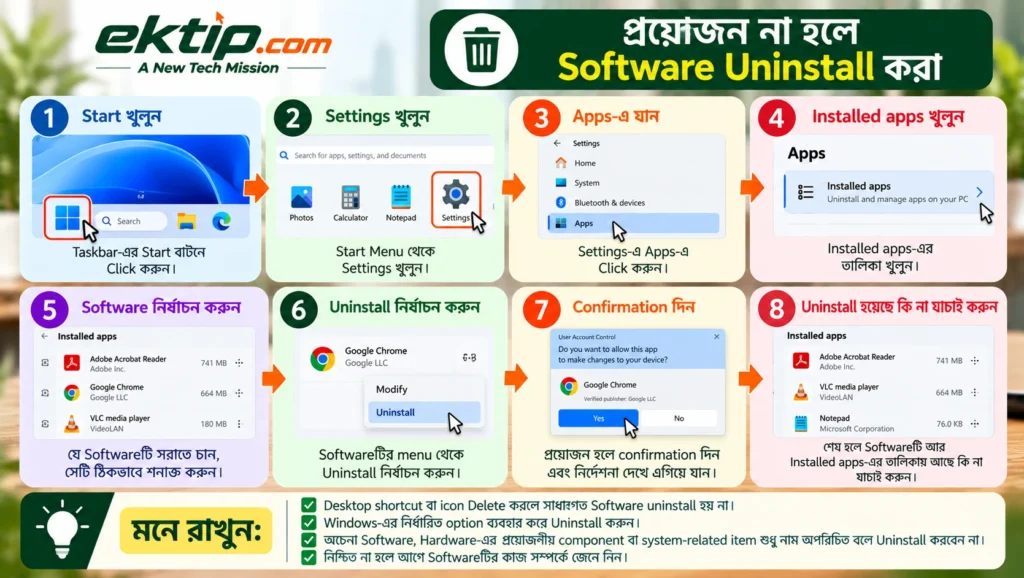
কোনো Software আর প্রয়োজন না হলে সেটি Computer থেকে Uninstall করা যায়। শুধু Desktop shortcut বা icon Delete করলে সাধারণত Software uninstall হয় না। Uninstall করার জন্য Windows-এর নির্ধারিত option ব্যবহার করা উচিত।
Windows 11-এর একটি সাধারণ পদ্ধতি:
- Start খুলুন।
- Settings খুলুন।
- Apps-এ যান।
- Installed apps-এর তালিকা খুলুন। Windows version অনুযায়ী এই option-এর নাম বা অবস্থান কিছুটা ভিন্ন হতে পারে।
- যে Softwareটি সরাতে চান, সেটি ঠিকভাবে শনাক্ত করুন।
- Softwareটির available menu থেকে Uninstall নির্বাচন করুন।
- Confirmation বা Software-এর নিজস্ব uninstaller এলে নির্দেশনা দেখে এগিয়ে যান।
- শেষ হলে Softwareটি আর installed apps-এর তালিকায় আছে কি না যাচাই করুন।
সতর্কতা: অচেনা Software, Hardware-এর প্রয়োজনীয় component বা Windows-এর system-related item শুধু নাম অপরিচিত বলে Uninstall করবেন না। নিশ্চিত না হলে আগে Softwareটির কাজ সম্পর্কে জেনে নিন।
Unnecessary Software Manage করা
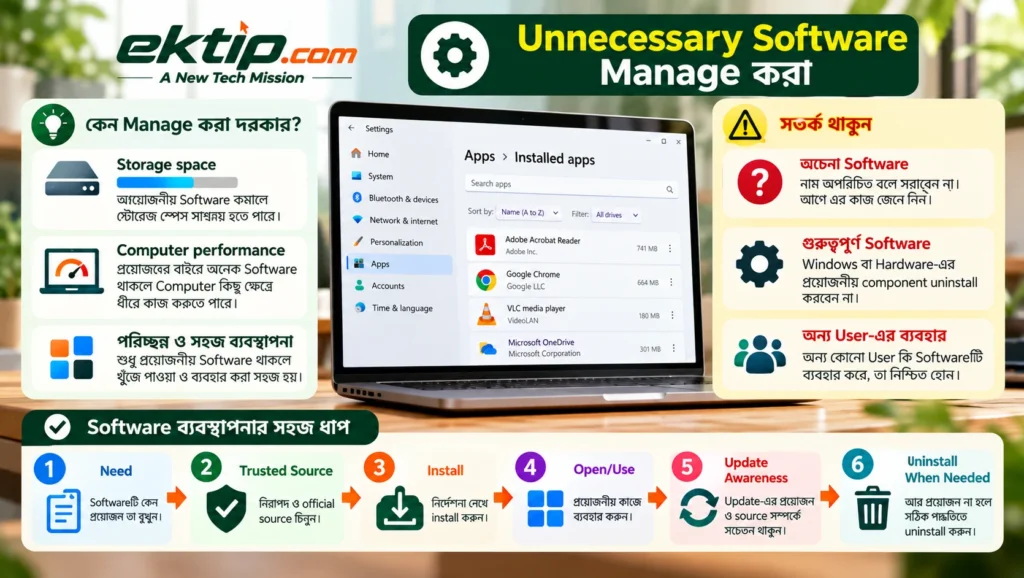
সময়ের সঙ্গে Computer-এ এমন Software থাকতে পারে যেগুলো আপনি আর ব্যবহার করেন না। Installed apps-এর তালিকা দেখে পরিচিত Softwareগুলোর মধ্যে কোনটি প্রয়োজন এবং কোনটি আর প্রয়োজন নেই—তা বিবেচনা করা যায়।
তবে শুধু Storage খালি করার জন্য না বুঝে Software সরানো ঠিক নয়। আগে নিশ্চিত হোন Softwareটি কী কাজে লাগে, আপনি বা অন্য User সেটি ব্যবহার করেন কি না এবং সরালে প্রয়োজনীয় কোনো কাজ বন্ধ হবে কি না।
Need → Softwareটি কেন প্রয়োজন তা বুঝুন
Trusted Source → নিরাপদ ও official source চিনুন
Install → নির্দেশনা দেখে install করুন
Open/Use → প্রয়োজনীয় কাজে ব্যবহার করুন
Update Awareness → Update-এর প্রয়োজন ও source সম্পর্কে সচেতন থাকুন
Uninstall When Needed → আর প্রয়োজন না হলে সঠিক পদ্ধতিতে uninstall করুন
Lesson অনুশীলন
নিজের Computer-এ নিচের কাজগুলো করুন:
- Start থেকে একটি পরিচিত installed App খুঁজুন।
- Appটি Open করুন, একটি নিরাপদ সাধারণ কাজ করুন এবং তারপর Close করুন।
- Settings-এর Apps অংশে গিয়ে installed Software-এর তালিকা দেখুন।
- আপনি নিজে install করেছেন এবং আর প্রয়োজন নেই—এমন একটি নিরাপদ পরিচিত Software থাকলে সেটি শনাক্ত করুন।
- Uninstall করার আগে Softwareটির নাম আবার যাচাই করুন।
- Softwareটি সত্যিই অপ্রয়োজনীয় এবং সরানো নিরাপদ বলে নিশ্চিত হলে Uninstall করুন; তারপর তালিকা থেকে সরেছে কি না যাচাই করুন। নিশ্চিত না হলে Uninstall না করে শুধু ধাপগুলো চিনে রাখুন।
নতুন Software install করার অনুশীলন করতে হলে কেবল আপনার সত্যিই প্রয়োজন আছে—এমন পরিচিত Software বেছে নিন এবং তার official বা trusted source ব্যবহার করুন। শুধু Lesson practice করার জন্য অপ্রয়োজনীয় Software install করার দরকার নেই।
এই Lesson শেষে
অনুশীলনের কাজগুলো নিজে সফলভাবে করতে পারলে আপনি প্রয়োজন অনুযায়ী installed App খুঁজে Open ও Close করতে, Software-এর প্রয়োজন বিবেচনা করতে, trusted source চিনে basic installation flow অনুসরণ করতে এবং Update সম্পর্কে সচেতন থাকতে পারবেন। একই সঙ্গে অপ্রয়োজনীয় পরিচিত Software নিরাপদভাবে শনাক্ত করে প্রয়োজন হলে সঠিক Uninstall পদ্ধতি অনুসরণ করতে পারবেন।